RT System Editor のインストール
RT System Editor のインストール
RT System Editor は Eclipse プラグインであるため、 Eclipse 本体をインストールする必要があります。さらに、 Eclipse は Java アプリケーションなので, Eclipse 本体をインストールする前に Java 実行環境(あるいは JDK:Java 開発環境でもよい)をインストールする必要があります.Java実行環境(JRE)のインストール
Eclipse は Java アプリケーションなので, SunのJava実行環境(JRE: Java Runtime Environment) をインストールする必要があります。すでに、JDK(Java開発環境、ただし、1.6以上)がインストールされている環境ではJREのインストールは必要ありません。(後述 RTCBuilder で、Java のコードを生成させる場合には JRE でなく JDK が必要となります。)-JRE ダウンロード
ダウンロード後はインストーラの指示に従ってインストールしてください.
JDK インストール:
⇒ Java Development Kit 6
⇒ 以下に旧バージョンのJava Development Kit 5(JDK1.5)のインストール方法が記載してあります。
参考: → cool! UNIX系環境で簡易にSunのJava(JRE)をEclipseに適用する方法
Eclipseのインストール
Eclipseのダウンロードサイト からそれぞれのプラットフォームに対応したEclipseのアーカイブをダウンロード、インストールしてください. なお、RT System Editor の推奨環境は Eclipse3.2 です.
Eclipseは以下のRingサーバでもミラーされていますので, こちらからもダウンロードできるでしょう.
- Ring Server Project
- AIST Ring Server(3.2以降しか置いていない)
- RIKEN Ring Server(3.2以降しか置いていない)
- 参考 eclipse project archived downloads (過去のバージョンのアーカイブ)
新着情報! こちら にUNIX用とWindows用 new! のインストールパッケージを用意しました。RT System Editor とRTC Builder(後述)を含め、全て( Eclipse3.2 + 日本語化 + RT System Editor + GEF + EMF + XSD +RTC Builder )が入ったUNIX用とWindows用のパッケージを用意しました。「とりいそぎ」動かしてみたい方はぜひご利用ください。次のインストールの仕方 に従うだけで、とても簡単にインストールできます。
インストールの仕方
Eclipseのアーカイブ(圧縮された状態のパッケージファイル)は100MB以上あります.ダウンロードしたら, アーカイブをインストールしたいディレクトリに展開してください. Eclipseには特にインストーラは無く, アーカイブを展開するだけでそのまま使用できます.参考: → ''FAQ:'' Eclipseの起動方法
Eclipseの日本語化
この時点ではEclipseは日本語化されていません.もし, 日本語化したい場合は以下のEclipseの日本語化のページを参考にしてください.簡単な手順は, 以下の通りです.
- Eclipseのバージョンに合ったファイルを下記サイトからダウンロードする.
- 解凍して出来た eclipse フォルダ内の features, plugins をeclipse本体があるフォルダにコピーする.
- eclipse を再起動する。
参考: → ''FAQ:'' Eclipseの起動方法
RT System Editor のインストールと起動
- EMF (Eclipse Modeling Framework)
- GEF (Graphical Editing Framework)
- XSD (XML Schema Infoset Model)
- SDO (EMF Service Data Objects)
RT System Editor プラグインをインストールする前に, これらのプラグインをインストールしてください.
まず, Eclipse のメニューからヘルプ(H)→ソフトウエア更新(S)→検索およびインストールを選択します. このようなインストール/更新ウィザードが表示されます.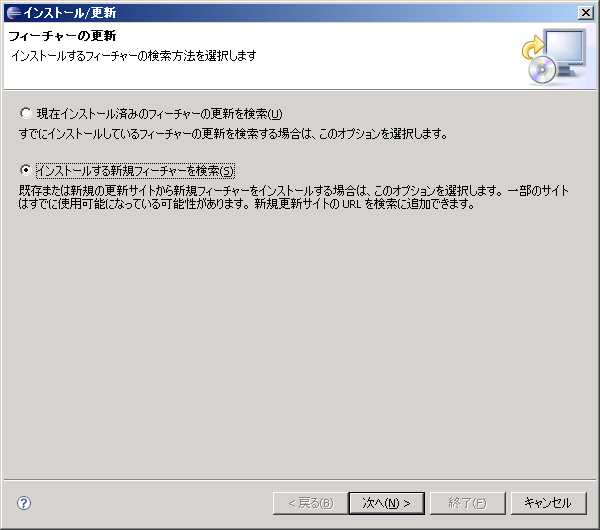
新たなプラグインをインストールするので, インストールする新規フィーチャーを検索をチェックして次へ(N)を押します.
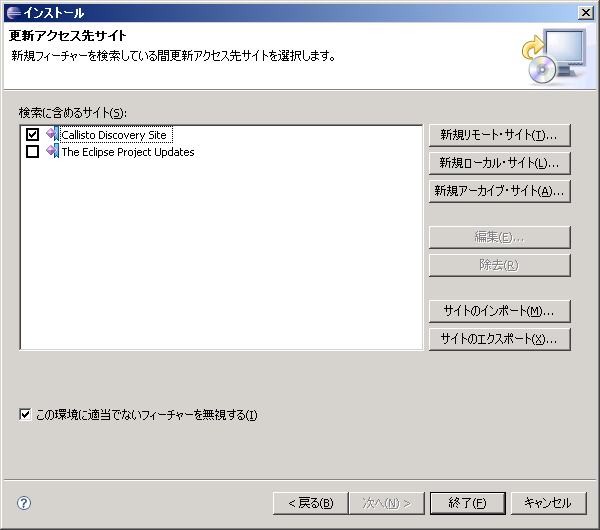
Callisto Discovery Siteをチェックして終了(F)を押します.
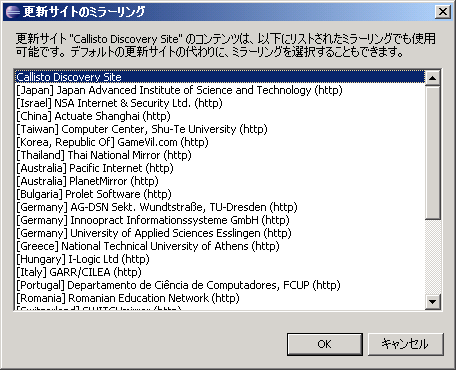
Callisto Discovery SiteをクリックしてOKを押します.
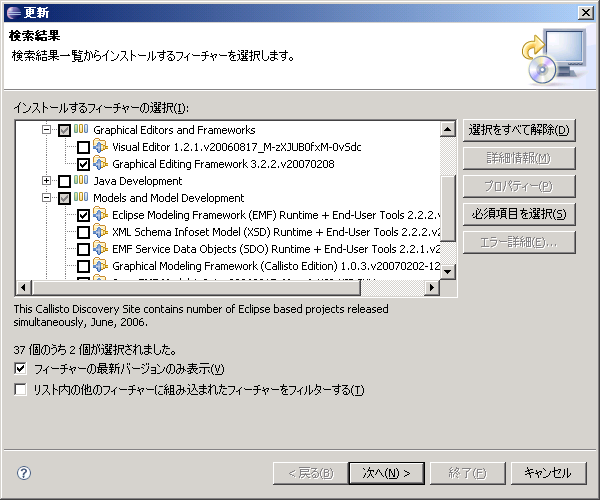
-Graphical Editing Framework
- Eclipse Modling Framework Runtime
- XML Schema Infoset Model(XSD) Runtime
- EMF Service Data Objects(SDO) Runtime
を選択して次へ(N)を押します. これで, これらのプラグインが自動的にダウンロードされて, インストールされます. インストール後Eclipseを一旦終了します.
次に, RT System Editorのプラグイン(RT System Editor on Eclipse) をダウンロードして, Eclipse の plugin ディレクトリ( Eclipse のアーカイブを展開すると通常 eclipse というディレクトリが作成されますが, その中の plugin というディレクトリ)にダウンロードした jar ファイルをそのままコピーします.
Eclipse を起動し, メニューからウインドウ(W)→パースペクティブを開く(O)→その他(O)を選択すると, 次のようなパースペクティブ選択画面が現れます.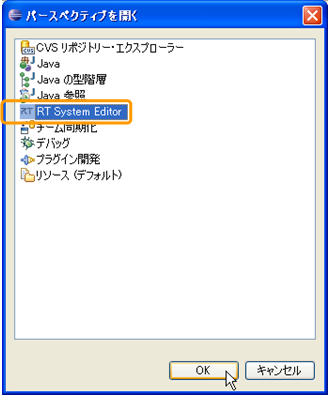
パースペクティブ一覧にあるRT System Editorを選択すると, 次のような画面が現れてRT System Editorが起動されます.
RTSystemEditorInit.png
もし, パースペクティブの一覧にRT System Editorが現れない場合は, EMF や GEF や XSD が正しくインストールできているかどうか, RT System Editorがpluginディレクトリに正しくコピーされているかを再度チェックしてください.
Eclipseの再起動
RT System Editor の起動が確認できましたら、いったんEclipseを終了してください。再度、Eclipseを起動する(もちろん同じワークスペースを指定した場合に)と、RT System Editor が起動された状態から始まります。
参考: → ''FAQ:'' Eclipseの起動方法
