RtcLink개요
RtcLink
RtcLink는, RT컴퍼넌트를 리얼타임에 GUI상에서 조작할 수 있습니다. → 인스톨 방법은이쪽 에 있습니다.RtcLink의 기본 기능
RtcLink에는, 이하와 같은 기능이 있습니다.
- 네임서버 접속/편집
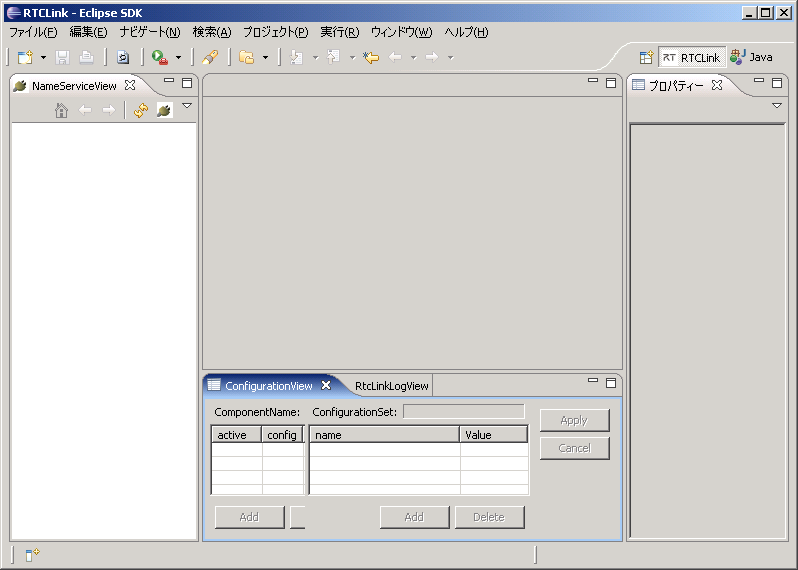
- 네임서버에 접속해, 등록되어 있는 컴퍼넌트를 NameServiceView에 트리 형식에서 표시합니다.
- 컴퍼넌트 프로파일 표시 기능
- 선택한 컴퍼넌트의 프로파일 정보를 프롭퍼티 View에 표시합니다.
- 컴퍼넌트 Configuration 표시/편집
- 선택한 컴퍼넌트의 Configuratioin 정보를 ConfigurationView에 표시해 편집할 수 있습니다.
- 컴퍼넌트 기본 조작
- 선택한 컴퍼넌트의 액티브화·비액티브화·리셋트·종료등 조작을 실시하는 것이 성과안소.
- 시스템 구축
- 시스템 에디터상에서 컴퍼넌트를 접속해 시스템을 구축할 수 있습니다.
- 시스템 보존/재구축 기능
- 시스템 에디터의 내용을 보존하거나 그것을 읽어들여 시스템을 재구축 할 수 있습니다.
RtcLink를 사용한 시스템 구축의 흐름
RtcLink를 사용해 시스템을 구축하는 순서는 대체로 이하와 같습니다.
- 1.컴퍼넌트를 기동
- 시스템에 필요한 RT컴퍼넌트를 기동합니다.
통상은 시스템 전체로 1개소의 네임서버를 사용하도록(듯이) 설정한 다음 RT컴퍼넌트를 기동합니다.
- 2.RtcLink를 네임서버에 접속
- RtcLink를 기동하고, NameServiceView로부터 RT컴퍼넌트 기동시로 설정한 네임서버에 접속합니다.
- 3.시스템 에디터상에서 편집
- 기동하고 있는 RT컴퍼넌트는 네임서버상에 등록되어 RtcLink의 NameServiceView에서 볼 수 있습니다.
이러한 RT컴퍼넌트를, 시스템 에디터에 드래그 앤드 드롭 해, RT컴퍼넌트의 적절한 포토끼리를 RtcLink를 사용해 접속합니다.
- 4.컴퍼넌트의 기동(액티브화)
- RT컴퍼넌트끼리의 접속이 완료하면, RT컴퍼넌트를 액티브화해 시스템을 기동합니다.
- 5.시스템의 보존
- 완성한 시스템은 XML 형식의 파일로 접속 정보등을 보존합니다.
- 6.시스템의 복원
- 보존한 시스템 구성 정보의 파일을 읽어들여 접속 정보를 복원해 시스템을 다시 같은 상태로 기동합니다.
이러한 사용법 이외에, RT컴퍼넌트를 작성 후에 디버그등에서도 사용할 수도 있습니다.
RtcLink의 기동
Eclipse를 기동 해, 메뉴로부터윈도우(W)→퍼스펙티브를 여는(O)→그 외(O)를 선택하면, 다음과 같은 퍼스펙티브 선택 화면이 나타납니다.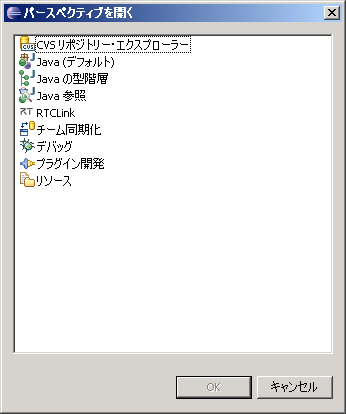
퍼스펙티브 일람에 있는 RtcLink를 선택하면, 다음과 같은 화면이 나타나 RtcLink가 기동됩니다.