
cpack を使ったパッケージ作成(windows/linux での共通設定)
✏️ Edit this page on GitHub#contents(4)
はじめに
CMake には CPack によるインストーラーパッケージを作成する機能があります。 OpenRTP 1.2.0版 以降を使って生成した RTコンポーネントは、RTCBuilder で生成された CMake の設定を変更することなく、インストーラーパッケージを作成することができます。 Windows 環境なら msi 形式のインストーラーを、Linux の Ubuntu、または Debian 環境なら deb パッケージを、Fedora 環境なら rpm パッケージを作成することができます。
(注)ただし、OpenRTP 1.2.0版 でこのパッケージを作成することができるのは C++ または Python の RTC のみで、Java の RTC では対応しておりません。
OpenRTP 1.2.0版 のインストールは、OpenRTM-aist 1.2.0版 のダウンロードページで紹介しています。
事前準備
インストーラー、パッケージ作成に必要なソフトウエアをインストールします。
Windows 環境
OpenRTM-aist のインストール時に表示しているソフトウエア以外に、下記のソフトウエアをインストールする必要があります。
| WiX Toolset | msi インストーラーを作成するために必要です。 |
| Graphviz | ドキュメントにフローチャート、系統図などを含めることができます。 |
WiX Toolset のインストール
- インストーラーを起動し、[install] ボタンをクリックしてインストールを開始します。
#ref(WiX Toolset 1-1.png,70%,center) - [install] ボタンに「Complete」と表示されるとインストール完了です。[Exit] ボタンをクリックします。
#ref(WiX Toolset 2-1.png,80%,center)
Graphviz のインストール
- インストーラーを起動し、[Next] ボタンをクリックします。
#ref(Graphviz 1-1.png,60%,center) - インストールフォルダーを任意に変更して、[Next] ボタンをクリックします。
#ref(Graphviz 2-1.png,60%,center) - [Next] ボタンをクリックし、インストールを開始します。
#ref(Graphviz 3-1.png,60%,center)
#ref(Graphviz 4-1.png,60%,center) - インストール完了後、[Close] ボタンをクリックします。
#ref(Graphviz 5-1.png,60%,center) - msi からインストールするとパスを通してくれないため、手動で環境変数にパスを追加する必要があります。コマンドプロンプトを右クリックし、[管理者として実行] を選択します。
- コマンドプロンプトに以下のコマンドを入力して実行します。
>setx /M PATH “%PATH%;[インストールフォルダーのパス]”
#ref(Graphviz 6-1.png,80%,center)
成功すると「成功:指定した値は保存されました」と表示されます。 - 一度、コマンドプロンプトを閉じて、再度、開き直します。
- Graphviz の各コマンドが使用できるか確認するため、以下のコマンドを入力します。
>dot -V #ref(Graphviz 7-1.png,80%,center)
バージョンが表示されれば完了となります。
Linux 環境
OpenRTM-aist を インストールする際に使ったスクリプトで必要なパッケージをインストールできます。
| pkg_install_ubuntu.sh pkg_install_debian.sh pkg_install_fedora.sh pkg_install_raspbian.sh |
$ sudo sh pkg_install_***.sh -l c++ -l python -c --yes |
|---|
一括インストール
Ubuntu、Debian、Fedora、Raspbian の 一括インストール手順はこちら をご覧ください。
Windows/Linux での共通設定
インストーラーパッケージ名
Windows の場合、「RTCプロジェクト名+RTCのバージョン番号_OpenRTM-aist のバージョン番号_アーキテクチャ」で構成されます。
バージョン番号はドットを省いた形式で、[1.0.0] は [100] となります。
Linux の場合、「RTCプロジェクト名_RTCのバージョン番号_アーキテクチャ」で構成されます。
例)以下の設定でパッケージを作成した場合のパッケージ名
- プロジェクト名:RobotController
- バージョン番号:1.0.0
-
OpenRTM-aist のバージョン:1.2.0
- Windows の場合
- 32bit:RobotController100_rtm120_win32.msi
- 64bit:RobotController100_rtm120_win64.msi
- Ubuntu、Debian の場合
- 32bit:robotcontroller_1.0.0_i386.deb
- 64bit:robotcontroller_1.0.0_amd64.deb
- Fedora の場合
- 32bit:RobotController-1.0.0-i686.rpm
- 64bit:RobotController-1.0.0-x86_64.rpm
「RTCのバージョン番号」は、RTCBuilder の「基本」タブで指定した値になります。
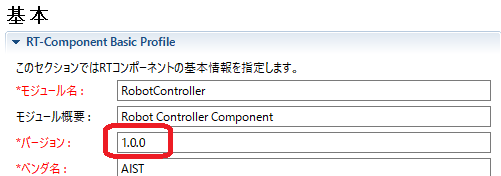
インストール先ディレクトリーの指定
作成したインストーラーパッケージを実行してインストールされる場所は、デフォルトで OpenRTM-aist のインストール先となります。 Windows 環境のみ、OpenRTM-aist をインストールする時のGUI画面で、任意にインストール先に変更することができます。
デフォルトのインストール先パスは、下記の条件で決まります。
- インストーラーパッケージを作成した環境にインストールされている OpenRTM-aist のパス
- RTC の言語
- RTC 生成時、基本タブで指定したモジュールカテゴリ(デフォルトは Category)
モジュールカテゴリは任意の文字列入力が可能です。
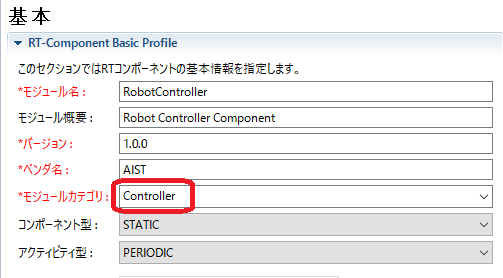
このRTCが「C++」の場合、Windows で OpenRTM-aist 1.2.0 の 32bit 版がインストールされている環境でインストーラーを作成すると、デフォルトのインストール先は以下となります。
C:\Program Files (x86)\OpenRTM-aist\1.2.0\Components\C++\Category\RobotController
Linux 環境でパッケージを作成すると、インストール先は以下となります。この例はモジュールカテゴリを「Controller」とした場合です。
/usr/share/openrtm-1.2/components/c++/Controller/RobotController
パッケージメンテナー情報
パッケージのメンテナー情報は、RTCBuilderの「ドキュメント生成」タブの「作成者・連絡先」で入力された内容が反映されます。
書式は「name
#ref(Maintener 1-1.png,80%,center)