Ministickコンポーネントの作成
Ministickコンポーネントの作成
Phidgets は Phidgets Inc. から発売されている、IO拡張ボードとセンサ群製品です。 日本では、ぷらっとほーむなどで購入することができます。
- Phidgets Inc.: http://www.phidgets.com/
- ぷらっとほーむ: http://online.plathome.co.jp/
PCにUSB接続の拡張IOボードを接続し、様々なセンサ、アクチュエータユニットを追加して、プログラム等から計測・制御することができるキットです。
PCと接続する場合は、Interface Kitが必要ですが、PiRT-Unitでのみ使用する場合は、Sensor Kitのみでよいでしょう。
PIRT-UnitのADピンは、Phidgetのセンサが接続可能なピンアサインとなっており、Phidgetデバイスを接続することで、容易に拡張することができるようになっています。
ここでは、Phidget の Ministick sensorを利用して、移動ロボットを制御してみます。 Ministick sensor は Phidget Sensor Kit #2 に含まれています。
Ministick sensorとPiRT-Unitの接続
Ministick sensorの出力ピンとPiRT-Unitを以下のように接続します。
- X軸方向: CN2
- Y軸方向: CN3
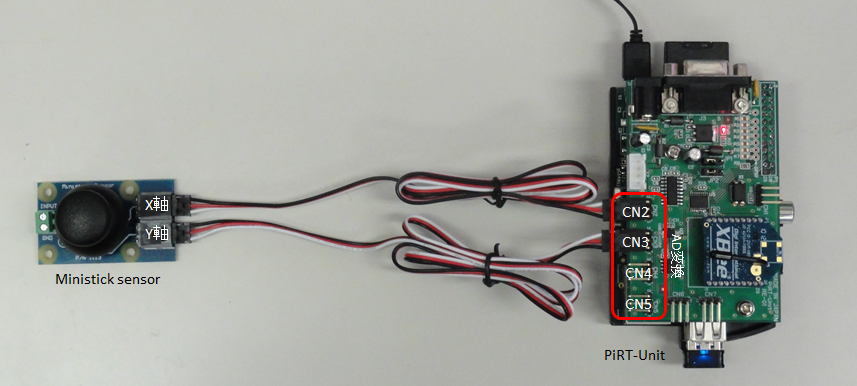 Ministick sensorとPiRT-Unitの接続
X軸方向 (横向き) がADのCH0に、Y軸方向 (縦向き) がADのCH1に対応します。
このデータを読むプログラムをPythonで書いてみます。
サンプルプログラム
 #!/usr/bin/env python
 # -*- coding: euc-jp -*-
 import sys
 import time
 import spidev

 class ADC:
   def __init__(self):
     self.spi = spidev.SpiDev()
     self.spi.open(0, 0)

   def get_value(self, channel):
     sned_ch = [0x00,0x08,0x10,0x18]
     if ((channel > 3) or (channel < 0)):
       return -1
     r = self.spi.xfer2([sned_ch[channel],0,0,0])
     ret = ((r[2] << 6 ) & 0x300) |  ((r[2] << 6) & 0xc0) | ((r[3] >> 2) & 0x3f)
     return ret

   def get_voltage(self, channel):
     ret = self.get_value(channel) * 5.0 / 1024
     return ret

 def main():
   adc = ADC()
   while 1:
     adc1 = adc.get_value(0)
     msg1 = "%1.5fV(%04x)" % ((float(adc1)*5/1024),adc1)
     print msg1,

     adc1 = adc.get_value(1)
     msg1 = "%1.5fV(%04x)" % ((float(adc1)*5/1024),adc1)
     print msg1,

     adc2 = adc.get_value(2)
     msg2 = "%1.5fV(%04x)" % ((float(adc2)*5/1024),adc2)
     print msg2,

     adc3 = adc.get_value(3)
     msg3 = "%1.5fV(%04x)" % ((float(adc3)*5/1024),adc3)
     print msg3,

     sys.stdout.write("\n")
     time.sleep(0.5)

 if __name__ == '__main__':
   main()
このようなプログラムを作成します。TeraTermなどでRaspberry Piにログインして、サンプルプログラムを作成、テストします。
 Linux raspbian-armhf 3.2.27+ #307 PREEMPT Mon Nov 26 23:22:29 GMT 2012 armv6l

 The programs included with the Debian GNU/Linux system are free software;
 the exact distribution terms for each program are described in the
 individual files in /usr/share/doc/*/copyright.

 Debian GNU/Linux comes with ABSOLUTELY NO WARRANTY, to the extent
 permitted by applicable law.
 Last login: Tue May 14 07:07:04 2013 from dhcpe2078.a02.aist.go.jp
 pi@raspbian-armhf ~ $ vi adc_test.py
 pi@raspbian-armhf ~ $ chmod 755 adc_test.py
 pi@raspbian-armhf ~ $ ./adc_test.py
サンプルプログラムを実行すると以下のような画面になります。ジョイスティックを倒してみると、Ch0,Ch1のデータが変化します。

それぞれ、X軸は左に倒すと、Y軸は上に倒すと電圧値が上がり、逆に倒すと電圧値が下がることがわかります。 ministick sensorの座標の関係を図に表わすと以下のようになります。
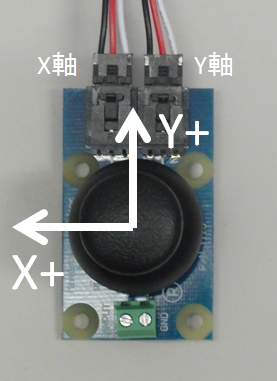
これは、一般的な座標系とはX軸が逆向きになっていますので、センサ値を処理する際には注意が必要です。
また、中心位置では、それぞれ5.0Vの半分、2.5V程度を指していることもわかると思います。 ただし、この値はぴったり2.5Vではなく、状況によっても変化するので、使用する前にキャリブレーションが必要なこともわかります。
ジョイスティックコンポーネントの仕様
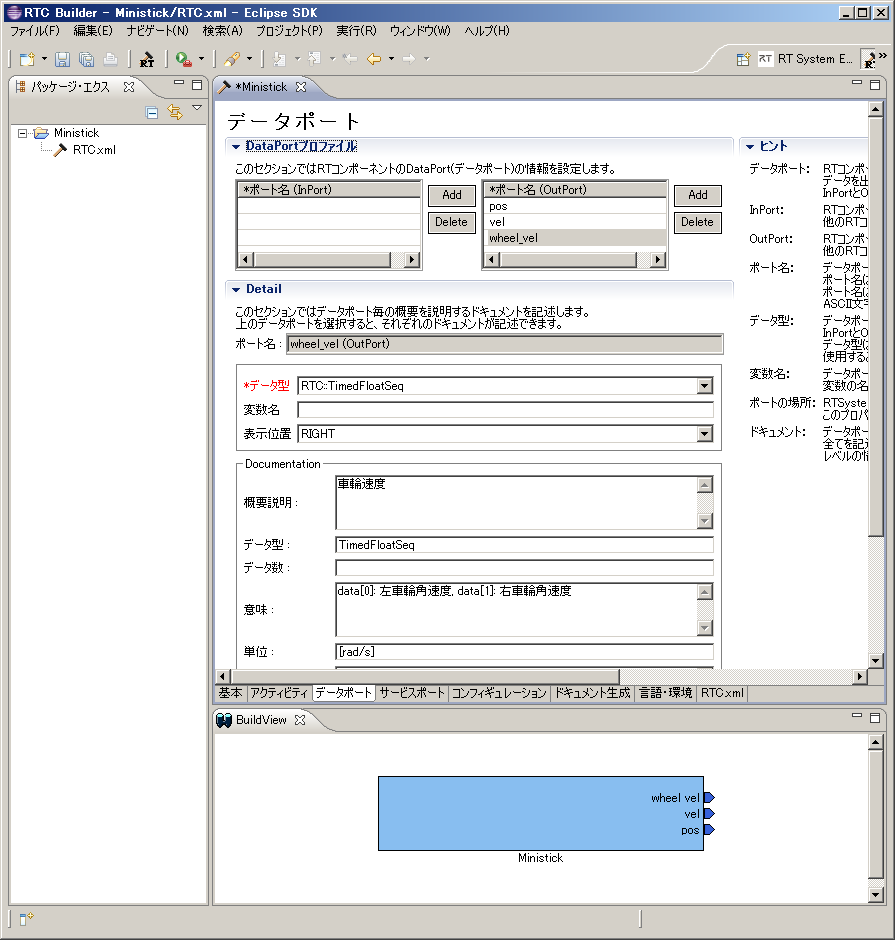
ministick sensorを利用したジョイスティックコンポーネントを作成します。 仕様としては、以下のようにします。
| 基本プロファイル | |
| コンポーネント名 | Ministick |
| モジュール概要 | Phidget ministick sensor component |
| バージョン | 1.0.0 |
| ベンダ名 | AIST |
| モジュールカテゴリ | Input Device |
| アクティビティ | |
| onInitialize, onFinalize, onActivated, onDeactivated, onExecute | |
| データポート | |
| [out] pos | |
| 概要 | ジョイスティックのX-Y位置データ |
| データ型 | TimedFloatSeq |
| 詳細 | data[0]: x位置, data[1]: y位置 |
| 単位 | 無し |
| [out] vel | |
| 概要 | 移動ロボットの速度ベクトル |
| データ型 | TimedVelocity2D |
| 詳細 | vx: 並進速度, vy: 0.0, va: 角速度 |
| 単位 | vx [m/s], va [rad/s] |
| [out] wheel_vel | |
| 概要 | 車輪速度 |
| データ型 | TimedFloatSeq |
| 詳細 | data[0]: 左車輪角速度, data[1]: 右車輪角速度 |
| 単位 | [rad/s] |
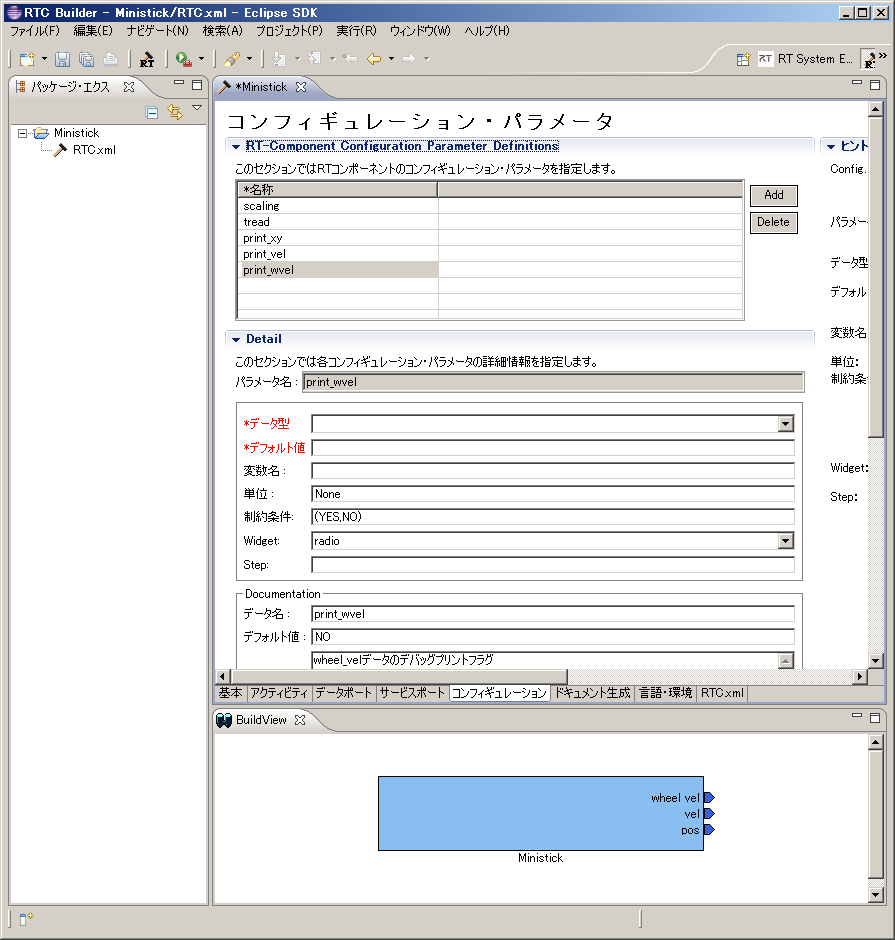
| コンフィギュレーション | |
| scaling | |
| 概要 | スケーリングファクタ |
| データ型 | double |
| GUIコントロール | slider.0.1 |
| 制約条件 | 0.0<=x<=10.0 |
| tread | |
| 概要 | 移動ロボットのトレッド幅 |
| データ型 | double |
| GUIコントロール | slider.0.01 |
| 制約条件 | 0.0<=x<=1.0 |
| print_xy | |
| 概要 | XYデータプリントのデバッグフラグ |
| データ型 | string |
| GUIコントロール | radio |
| 制約条件 | (YES,NO) |
| print_vel | |
| 概要 | velデータのデバッグプリントフラグ |
| データ型 | string |
| GUIコントロール | radio |
| 制約条件 | (YES,NO) |
| print_wvel | |
| 概要 | wheel_velデータのデバッグプリントフラグ |
| データ型 | string |
| GUIコントロール | radio |
| 制約条件 | (YES,NO) |
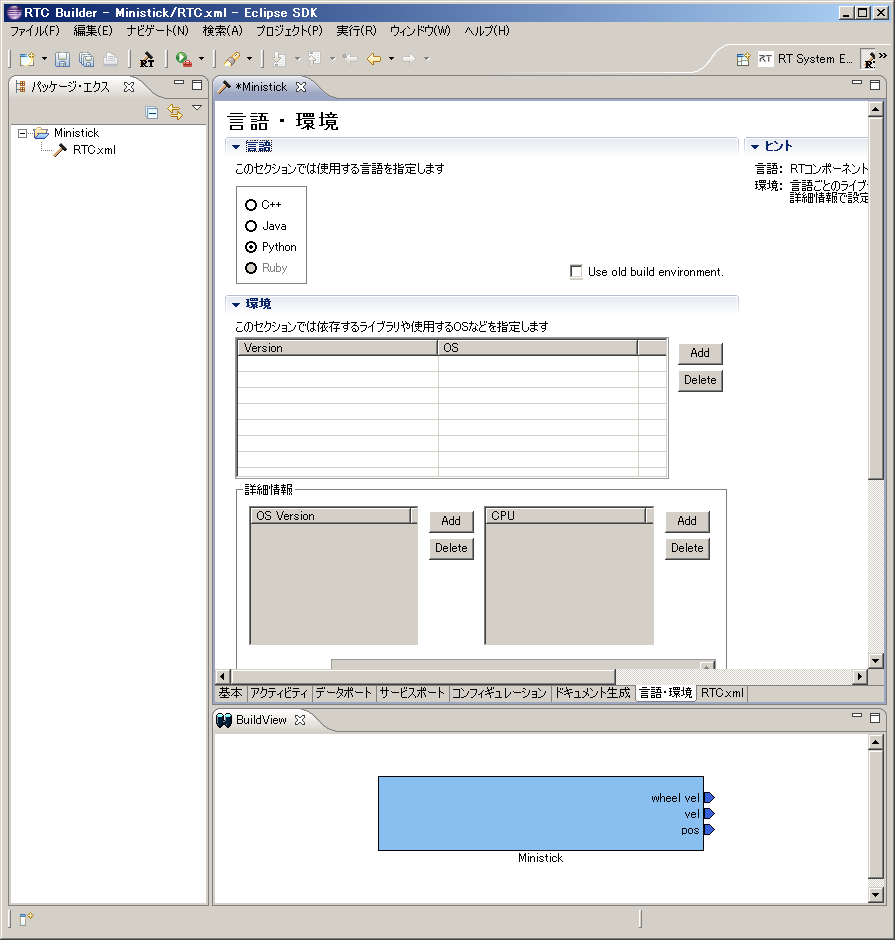
この仕様に従い、RTCBuilderでPythonのテンプレートコードを生成します。



実装
コンポーネントにADCの読み込みなどの機能を追加していきます。
SPIモジュールの初期化
まず、コンポーネントのコンストラクタでSPIオブジェクトを生成し初期化します。
他の import 文の近くに、spidevをimportする一文を追加します。計算などで使用するのでmathモジュールもインポートします。
 # Import RTM module
 import RTC
 import OpenRTM_aist

 import math
 import spidev
さらに、コンストラクタで、必要な変数を初期化子、SPIオブジェクトを生成します。
 class Ministick(OpenRTM_aist.DataFlowComponentBase):
   def __init__(self, manager):
     OpenRTM_aist.DataFlowComponentBase.__init__(self, manager)

     self._scaling = [1.0]
     self._tread = [0.2]
     self._print_xy = ["NO"]
     self._print_vel = ["NO"]
     self._print_wvel = ["NO"]
     self.x = 0.0
     self.y = 0.0
     self.spi = spidev.SpiDev()
     self.spi.open(0, 0)
get_adc 関数の追加
AD変換器からデータを読む関数を Ministickクラスに追加します。 init() 関数の次あたりに、以下の関数を追記します。
  def get_adc(self, channel):
    sned_ch = [0x00,0x08,0x10,0x18]
    if ((channel > 3) or (channel < 0)):
      return -1
    r = self.spi.xfer2([sned_ch[channel],0,0,0])
    ret = ((r[2] << 6 ) & 0x300) |  ((r[2] << 6) & 0xc0) | ((r[3] >> 2) & 0x3f)
    return ret
X-Yの位置→車輪速度変換関数
X-Yの位置から車輪の速度へ変換する関数をMinistickクラスに追加します。
 dev xy_to_wvel(self, x, y):
   th = math.atan2(y, x)
   v = math.hypot(x, y)
   vl = v * math.cos(th - (math.pi/4.0))
   vr = v * math.sin(th - (math.pi/4.0))
   return (vl, vr)
車輪速度→速度ベクトル変換関数
車輪速度から速度ベクトルへ変換する関数をMinistickクラスに追加します。
 def wvel_to_vel2d(self, vl, vr):
   v = (vr + vl) / 2.0
   if v < 0.0:
     w = - (vr - vl) / self._tread[0]
   else:
     w = (vr - vl) / self._tread[0]
   return RTC.Velocity2D(v, 0.0, w)
キャリブレーション
コンポーネント初期化時に、ジョイスティックのニュートラル位置をキャリブレーションします。 AD変換器からデータを100回程度読み込み平均し、オフセットデータとして保存します。
 def onInitialize(self):
     : 中略
    self.x_offset_v = 0.0
    self.y_offset_v = 0.0
    for i in range(1, 100):
      self.x_offset_v += self.get_adc(0)
      self.y_offset_v += self.get_adc(1)
    self.x_offset_v = self.x_offset_v / 100.0
    self.y_offset_v = self.y_offset_v / 100.0

    return RTC.RTC_OK
onExecuteの実装
最後に、onExecute関数を実装します。
 def onExecute(self, ec_id):
    self.x = - (self.get_adc(0) - self.x_offset_v) * self._scaling[0] / 1000.0
    self.y = (self.get_adc(1) - self.y_offset_v) * self._scaling[0] / 1000.0
    if self._print_xy[0] != "NO":
      print "(x, y) = ", self.x, self.y
    self._d_pos.data = [self.x, self.y]

    self._d_wvel.data = self.xy_to_wvel(self.x, self.y)
    if self._print_wvel[0] != "NO":
      print "(vl, vr) = ", self._d_wvel.data[0], self._d_wvel.data[1]
    self._d_vel.data = self.wvel_to_vel2d(self._d_wvel.data[0],
                                          self._d_wvel.data[1])
    if self._print_vel[0] != "NO":
      print "(vx, va) = ", self._d_vel.data.vx, self._d_vel.data.va

    self._posOut.write()
    self._velOut.write()
    self._wvelOut.write()

    return RTC.RTC_OK
テスト
Ministickコンポーネントと、いろいろなものを接続してテストしてみます。
OpenRTM-aist-Pythonに付属のサンプルと接続
TkMobileRobotCanvasと接続してみます。
Windows上のインストールされているOpenRTM-aist-Pythonのサンプルから TkMobileRobotCanvasを起動します。 同時に、ネームサービスとRTSystemEditorも起動してください。
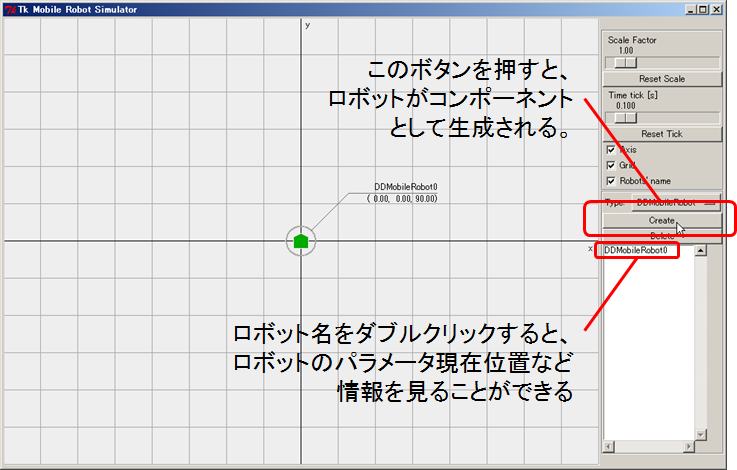
Createボタンを押し、移動ロボットを一つ生成します。 ネームサーバにコンポーネントが一つ現れるので、SystemEditor上にドラッグアンドドロップします。
次に、Raspberry Pi上でネームサーバとMinistickコンポーネントを起動します。
 $ rtm-naming
 $ ./Ministick.py
RTSystemEditorから、RaspberryPiのネームサーバに接続すると、Ministickコンポーネントが見えますので、SystemEditor上にドラッグアンドドロップします。
Ministick の wvel データポートから先ほど生成した移動ロボットコンポーネントへポートを接続します。

アクティベートすると、両方のコンポーネントが緑色になり操作可能になります。
Kobukiと接続
前述のKobukiの制御、の節に従ってKobukiコンポーネントをRaspberryPi上で起動します。
Ministickコンポーネントを別のRaspberry Pi上で起動します。
それぞれのコンポーネントはローカルのネームサーバ(デフォルト)に参照を登録させて、別のPCからこれら2つのネームサーバにRTSystemEditorで接続します。 Name Service Viewに2つのコンポーネントが見えるはずですので、これら (Ministick の vel と KobukiAIST の targetVelocity) を接続します。(下図参照)
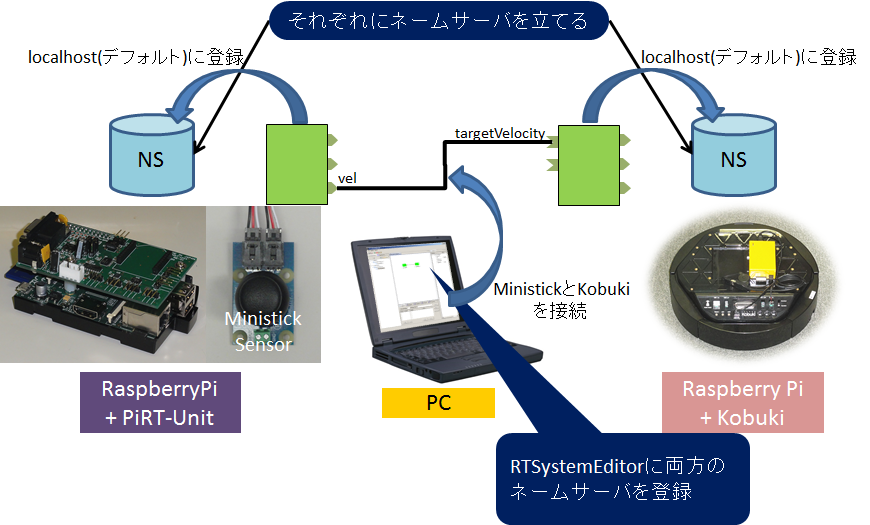
RTSystemEditorのメニューバーの緑色の再生ボタン(全活性化)を押すと、システムが動き出しMinistickでKobukiを操作できます。
トラブルシューティング
Ministickがニュートラル状態でもロボットが動く
Ministickがニュートラル状態でも、TkMobileRobotのロボットやKobukiが少しずつ動く場合があります。これは、ニュートラル状態のキャリブレーションが十分ではないためです。 Ministickコンポーネントを工夫して、使いやすいコンポーネントにしてみましょう。
例えば、キャリブレーションをonActivatedで行うようにすれば、一旦Deactivateして再度Activateすれば零点をリセットできます。 また、onDeactivatedの時には速度0を出力するようにすれば、JyoistickのDeactivateによりロボットが安全に停止します。 あるいは、零点付近に不感帯を設けることで、多少キャリブレーションがずれても、ニュートラル状態で必ず0が出力されるようにできます。
Permission deniedエラー
以下のようなパーミッション関係のエラーが出ることがあります。 上述のudevの設定が正しく行われていない可能性がありますので、見直してください。
 pi@raspbian-armhf ~ $ ./adc_text.py
 Traceback (most recent call last):
   File "./adc_text.py", line 47, in <module>
     main()
   File "./adc_text.py", line 25, in main
     adc = ADC()
   File "./adc_text.py", line 10, in __init__
     self.spi.open(0, 0)
 IOError: [Errno 13] Permission denied
また、sudo を利用しても実行可能です。
