코드 생성 / 저장 및 불러오기
코드 생성
생성 대상 RT컴퍼넌트의 각종 프로파일 정보를 설정한 후, 템플릿 코드의 생성을 실시합니다. 기본 프로파일 입력 페이지의「Code Generation」버튼을 클릭하면 입력한 프로파일 정보대로 템플릿 코드를 생성합니다.
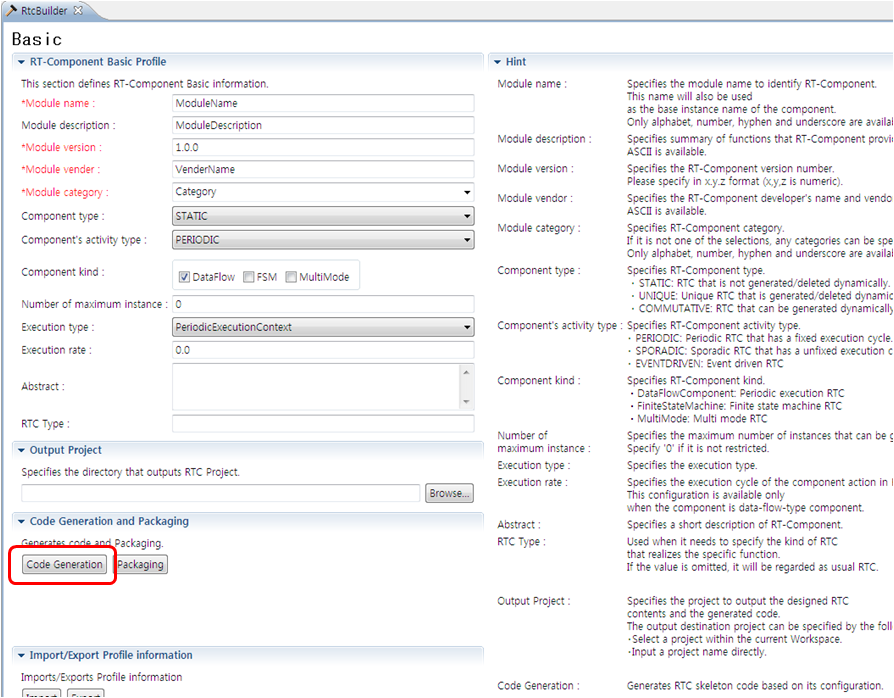
아래의 표는 각 언어를 선택했을 때의 코드 생성 실행시에 생성되는 템플릿 파일입니다.
- 언어 공통
| 파일명 | 설명 |
| README_<RTC명> | README 파일입니다.RT 컴퍼넌트 생성시로 설정한 정보등이 기술되고 있습니다. |
| <RTC명>.conf | 컴포넌트의 설정 파일입니다. |
| rtc.conf | 컨피규레이션 파일입니다. ExecutionContext의 실행 주기등이 기술되어 있습니다. |
- C++
| 파일명 | 설명 |
| <RTC명> Comp.cpp | RT 컴퍼넌트를 기동하는 코드입니다. |
| <RTC명>.h | RT 컴퍼넌트 본체의 헤더입니다. |
| <RTC명>.cpp | RT 컴퍼넌트 본체의 코드입니다. |
| <서비스형명>SVC_impl.h | 서비스 프로바이더의 헤더입니다.(※) ServiceProvider 에서 지정된 Type 만이 출력됩니다. |
| <서비스형명>SVC_impl. cpp | 서비스 프로바이더의 실장 코드입니다.(※) ServiceProvider 에서 지정된 Type 만이 출력됩니다. |
| Makefile.<RTC명> | 컴파일하기 위한 Makefile 입니다. |
| <RTC명>_vc8.sln | Visual Studio 2005용의 솔루션 파일입니다. |
| <RTC명>_vc8.vcproj | Visual Studio 2005용의 RT컴퍼넌트 프로젝트 파일입니다. |
| <RTC명>Comp_vc8.vcproj | Visual Studio 2005용의 기동 코드용 프로젝트 파일입니다. |
| <RTC명>_vc9.sln | Visual Studio 2008용의 솔루션 파일입니다. |
| <RTC명>_vc9.vcproj | Visual Studio 2008용의 RT컴퍼넌트 프로젝트 파일입니다. |
| <RTC명>Comp_vc9.vcproj | Visual Studio 2008용의 기동 코드용 프로젝트 파일입니다. |
| Copyprops.bat | 프로퍼티·파일 카피용 배치파일입니다. |
| User_config.vsprops | 유저 정의용 프로퍼티·파일입니다. |
| OpenRTM-aist.vsprops | OpenRTM-aist 용 프로퍼티·파일입니다. |
- Java
| 파일명 | 설명 |
| <RTC명>Comp.java | RT 컴퍼넌트의 기동용 클래스입니다. |
| <RTC명>.java | RT 컴퍼넌트의 Component Profile, 초기화 처리등을 정의한 클래스입니다. |
| <RTC명>Impl.java | RT 컴퍼넌트의 본체입니다. |
| build_<RTC명>.xml | RT 컴퍼넌트의 빌드용 파일입니다. |
| <서비스형명> SVC_impl.java | 서비스 프로바이더의 실장 클래스입니다.(※) |
- Python
| 파일명 | 설명 |
| <RTC명>.py | RT 컴퍼넌트의 코드입니다. |
| <서비스형명>_idl.py | |
| <서비스형명>_idl_example.py | 서비스 프로바이더의 실장 파일입니다.(※) |
- C#
| 파일명 | 설명 |
| <RTC명>.cs | RT컴퍼넌트의 코드입니다. |
| <RTC명>.csproj | RT컴퍼넌트의 프로젝트 파일입니다. |
| <서비스형명>Impl.cs | 서비스 프로바이더의 실장 클래스입니다.(※) |
| <RTC명>.csproj.user | 프로퍼티·파일입니다. |
| App.config | 어플리케이션용 컨피규레이션 파일입니다. |
| Program.cs | RT컴퍼넌트의 기동용 클래스입니다. |
- 프리프로세서에 있어서 #include 지시문만 사용 가능.(#ifdef 등은 단지 무시된다)
- 생성되는 오퍼레이션은 직접 지정된 인터페이스의 오퍼레이션만으로, 부모로부터 계승한 오퍼레이션은 포함되지 않는다.
출력 선택
RtcBuilder 는 생성한 파일과 동명의 파일이 출력 끝에 이미 존재해 기존 파일과 생성 파일의 사이에 출력 내용에 차이가 존재하는 경우, 어느 쪽의 출력을 이용하는지를 선택하는 확인 화면이 표시됩니다.
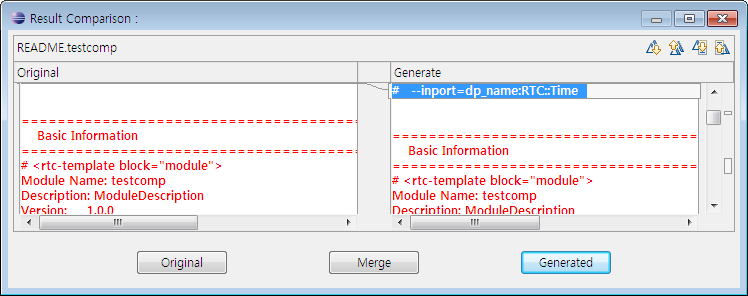
출력의 선택에서는, 이하의 3개 출력 후보중에서 선택합니다.
- Original : 이미 존재하는 파일을 그대로 남긴다
- Merge : 머지 블록을 이용한 머지를 실시한다(※1)
- Generated : 새롭게 생성한 내용으로 덧쓰기한다
※1 Merge에서는,<rtc-template block=”block”>태그로 둘러싸인 범위만을 최신의 생성 내용으로 덮어쓰기합니다. 생성한 템플릿은, 유저가 변경하지 않는 범위를 미리 이 태그로 둘러싸고 있습니다.이 태그의 안은 변경 후에도 머지 하는 것으로 사라져 버리기 때문에, 수정하지 않게 해 주세요.
퍼스펙티브 변환
생성 대상 언어의 개발 환경용 플러그 인이 인스톨 되어 있는 경우, 코드 생성 실행 후에 퍼스펙티브 변환의 확인 메세지가 표시됩니다. 대상의 플러그 인이 인스톨 되어 있는 경우에는 이하와 같은 메세지가 표시되기 때문에, 퍼스펙티브의 변환을 실시할지를 선택해 주세요.
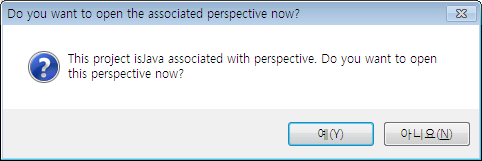
생성 언어와 개발 환경용 플러그 인의 관계는 이하대로입니다.
- Java : JDT(Java Development Tools) → 미리 Eclipse에 포함되어 있는 개발 환경입니다.
- C++ : CDT(C/C++ Development Tooling)
- Python : PyDev
※ 각 언어용의 개발 환경용 플러그 인이 인스톨 되어 출력 대상 프로젝트가 신규 작성 프로젝트의 경우는, 각 프로젝트의 프로퍼티에 대상 언어의 속성이 설정됩니다.
생성 파일의 패키징 기능
생성한 템플릿 파일, 템플릿 파일을 기본으로 작성한 RT 컴퍼넌트의 실행용 바이너리 필드등을 각종 형식으로 압축하는 기능입니다. 기본 프로파일 입력 페이지의「Packaging」버튼을 클릭하면, 패키징 내용을 설정하기 위한 「RT Component Export」화면이 표시됩니다.
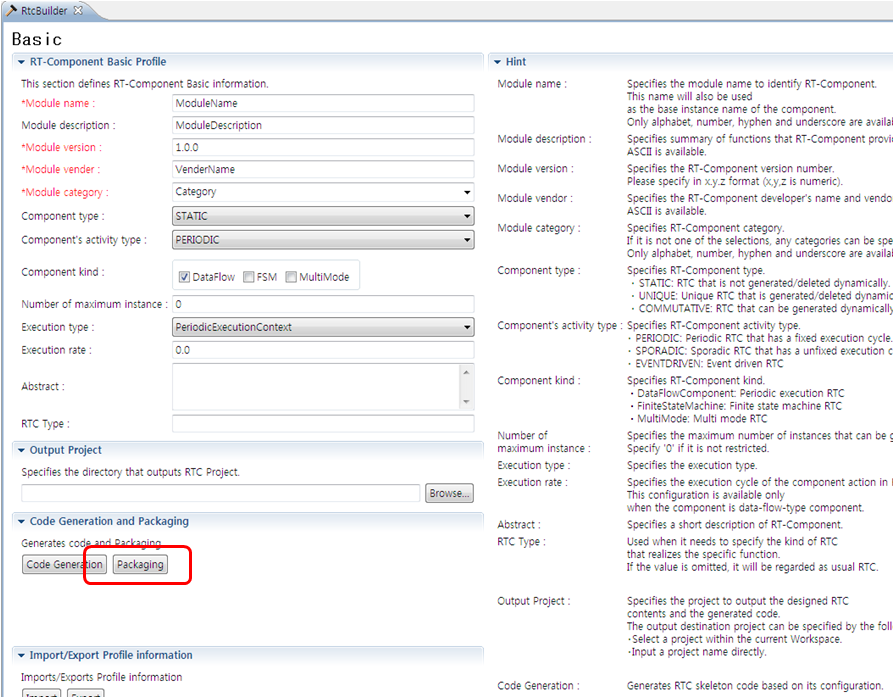
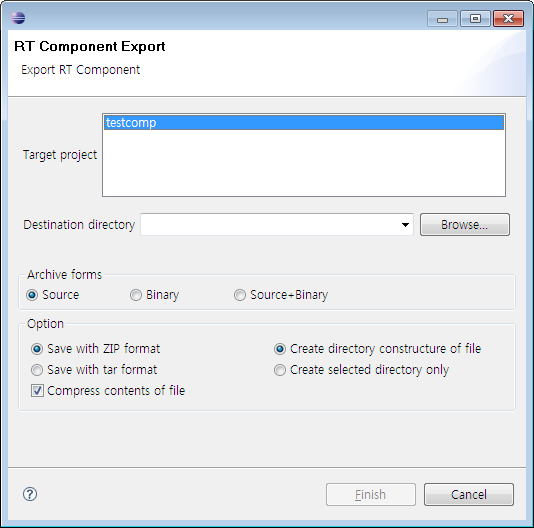
이하에서 각 항목에 대해 설명하겠습니다.
| 항목 | 설명 | |
| Target project | 패키징 대상의 프로젝트를 선택해 주세요. | |
| Destination directory | 패키징 한 성과물을 출력할 디렉토리를 입력해 주세요.「Browse」버튼을 누르면 디렉토리 선택 다이얼로그가 표시됩니다. | |
| Archive forms | 작성하는 어카이브(archive)의 형식을 선택해 주세요. | |
| 옵션 | 각 액션내에서의 동작에 관한 개요 설명.생략 가능 항목. | |
| 어카이브(archive) 형식 | ZIP 포맷을 이용한 어카이브(archive)와 tar 포맷을 이용한 어카이브(archive)를 작성하는 것이 가능합니다.사용하는 포맷 형식을 선택해 주세요. | |
| 어카이브(archive) 내용의 압축 | 어카이브(archive) 내용을 압축하는 경우에는, 체크 박스를 ON 로 해 주세요. | |
| 디렉토리 구조 | 어카이브(archive) 대상 프로젝트의 디렉토리 구조를 그대로 보관 유지한 형태로 어카이브(archive)를 실시하는지, 모두 루트 디렉토리에 넣은 형태로 어카이브(archive)를 실시하는지를 선택해 주세요. | |
※어카이브(archive) 방식(「소스」「바이너리」「소스+바이너리」) 마다, 어느 파일 종류를 어카이브(archive)에 포함할까는, 후술의「설정 화면」에서 설정할 수 있습니다.
설정 내용의 저장과 불러오기
RTCBuilder 에서는, RTC 프로파일 에디터로 입력한 내용을 RTC 프로파일 XML(RTC.xml)에 저장하거나 보존한 내용을 다시 읽어들이는 것이 가능합니다.
저장
RTC 프로파일 에디터로 입력한 내용은 RTC 프로파일 XML(RTC.xml)에 저장 할 수 있습니다. 입력 내용은 이하의 조작에 의해 저장할 수 있습니다.- 에디터를 오른쪽 마우스 버튼 클릭해, 표시된 콘텍스트 메뉴로부터 「Save」혹은「Save As…」를 선택
- 도구모음에서 [File]-[Save…] 또는 [File]-[Save As…]를 선택
※[Save As…]를 선택했을 경우, 임의의 프로젝트내에 보존하는 것이 가능합니다.
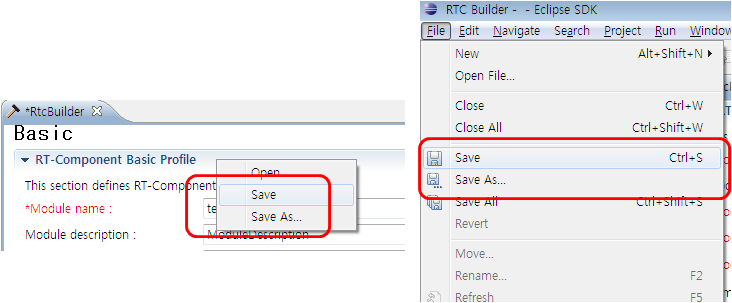
불러오기
RTC 프로파일 에디터의 내용을 저장한 RTC 프로파일 XML(RTC.xml)은 이하의 조작에 의해 불러 올 수 있습니다.- 에디터를 오른쪽 마우스 버튼 클릭해, 콘텍스트 메뉴로부터 「Open」를 선택
- 도구모음의 [File]-[Open File…]을 선택
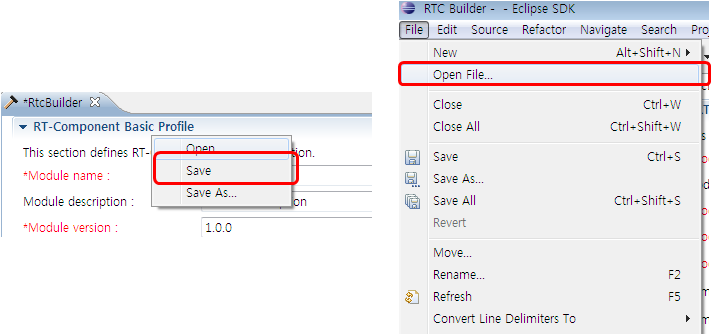 불러오기
불러오기
