인스톨 및 기동
여기에서는, RTCBuilder 의 인스톨 및 기동 방법에 대해 설명합니다.

RTCBuilder 인스톨
RTCBuilder는 Eclipse플러그 인이기 때문에 Eclipse본체 및 의존하고 있는 다른 Eclipse플러그 인을 먼저 인스톨 할 필요가 있습니다. 인스톨에 대한것은 OpenRTM Eclipse tools의 인스톨을 참조해 주십시오.RTCBuilder 기동
인스톨 후, Eclipse를 처음으로 기동하면, 이하와 같은 Welcome 페이지가 표시됩니다.
Eclipse의 초기 기동시 화면
이 Welcome 페이지를 왼쪽 상단의 「X」에 의해 닫으면 이하의 페이지가 표시됩니다.
퍼스펙티브 변환
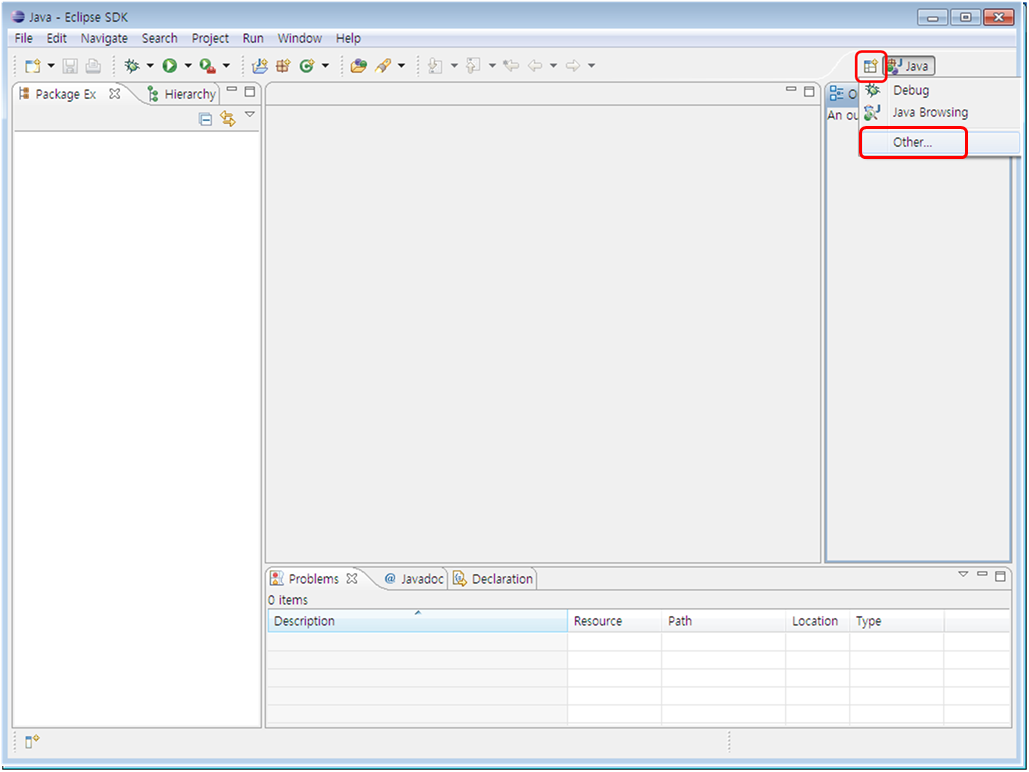
오른쪽 상단의 「Open Perspective」버튼을 클릭해, 풀다운의 「Other…」버튼을 클릭합니다.
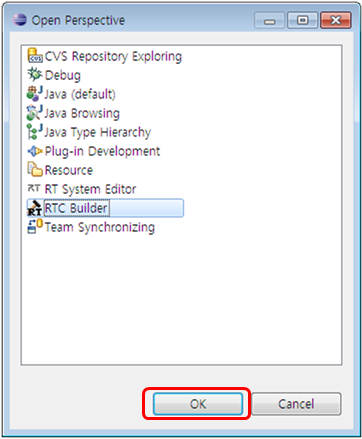
퍼스펙티브 선택
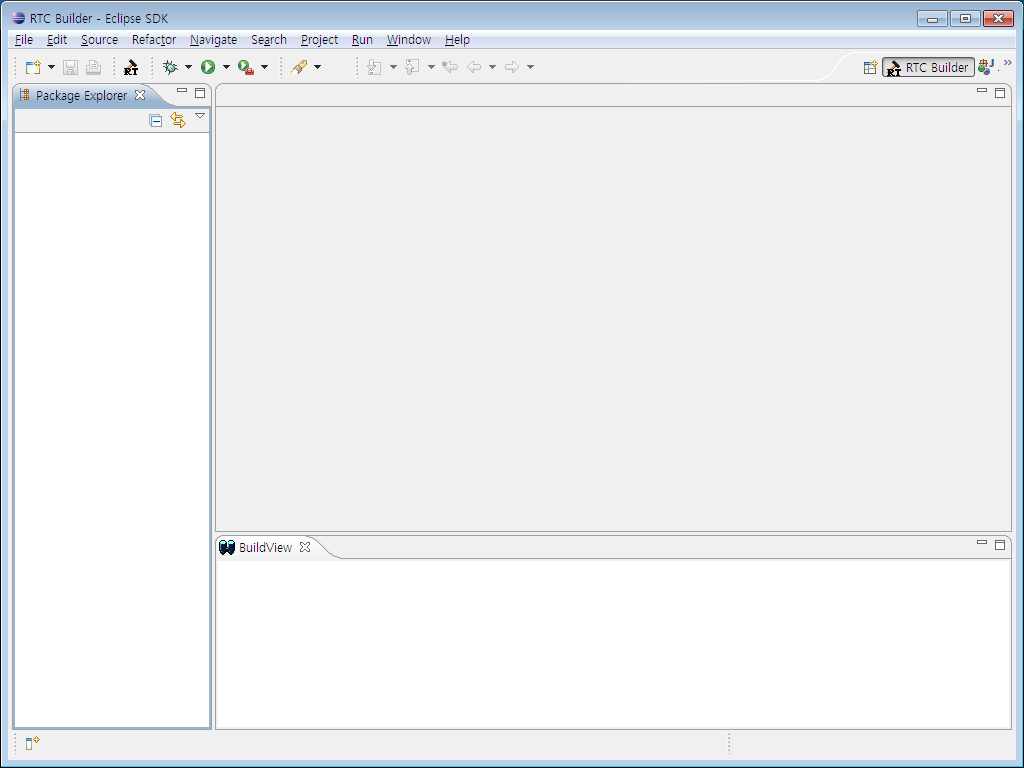
「RTC Builder」를 선택하는 것으로, RTCBuilder가 기동됩니다.
RTC Builder 초기 기동시 화면
RTCBuilder 용 프로젝트 작성
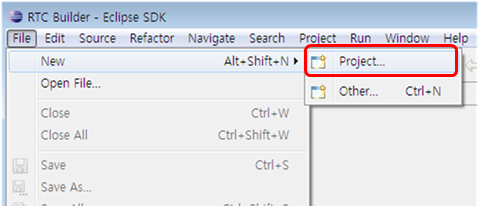
우선, RT 컴포넌트를 작성하기 위한 Eclipse 프로젝트를 작성합니다. 화면상부의 메뉴로부터 [File]-[New]-[Project]를 선택합니다.
RTC Builder 용 프로젝트 작성 1
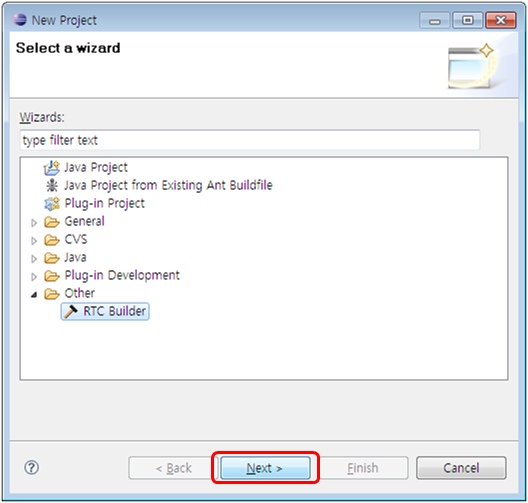
표시된「New Project」화면에서, [Other]-[RTC Build]를 선택해,「Next」를 클릭.
RTC Builder 용 프로젝트 작성 2
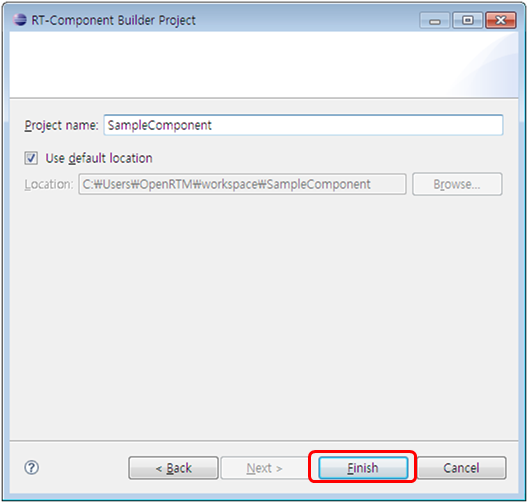
「Project name」에 작성하는 프로젝트명을 입력하고 [Finish]를 클릭.
RTC Builder 용 프로젝트 작성 3
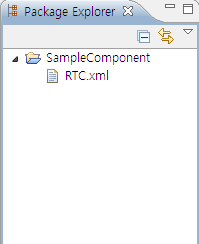
지정한 프로젝트 이름의 프로젝트가 생성되어 패키지 익스플로어에 추가됩니다.
RTC Builder 용 프로젝트 작성 4
생성한 프로젝트에는, 디폴트 값이 설정된 RTC 프로파일 XML(RTC.xml)가 자동적으로 생성됩니다.
RTC 프로파일 에디터 기동
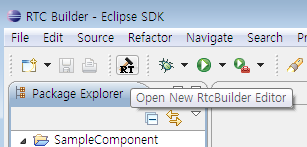
RTC 프로파일 에디터를 열려면 , 툴바의「 Open New RtcBuilder Editor 」버튼을 클릭하던가, 도구모음의 [file]-[Open New Builder Editor] 를 선택합니다.
 |
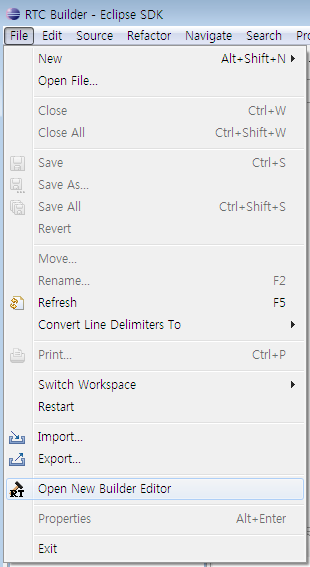 |
| 툴바로부터 Open New RtcBuilder Editor | File 메뉴로부터 Open New Builder Editor |
