RTCBuilder
RTCBuilder란
RTCBuilder 는 RT컴퍼넌트의 템플릿을 생성하는 개발툴입니다.파라미터를 기본으로 RT컴퍼넌트의 템플릿을 생성하는 기능을 가지고 있습니다.또, RTCBuilder 는 Eclipse 에서 동작해, 직감적인 조작과 다른 Eclipse 플러그 인과의 심리스인 제휴가 가능합니다. RTCBuilder 는 RT System Editor 가 없어도 동작합니다만, RT System Editor 가 인스톨 되고 있는 경우에는, RTCBuilder 와 메뉴가 통합됩니다.본메뉴얼에서는 RT System Editor 가 인스톨 되고 있는 것을 전제로 해서 설명되고 있습니다.

RT-컨포넌트 프로파일 export / inport
RT-컴퍼넌트 프로파일의 export/임포트
RTC 프로파일 에디터로 입력, 설정한 내용을 XML 형식, YAML 형식에서 외부 파일에 export, export 한 파일을 임포트 하는 기능입니다. 기본 프로파일 입력 페이지의「 Profile Export 」버튼을 클릭하면, 프로파일 정보를 export 하는 앞을 선택하는 파일 다이얼로그가,「 Profile Import 」버튼을 클릭하면, 임포트원의 프로파일 정보를 선택하는 파일 다이얼로그가 각각 표시됩니다.
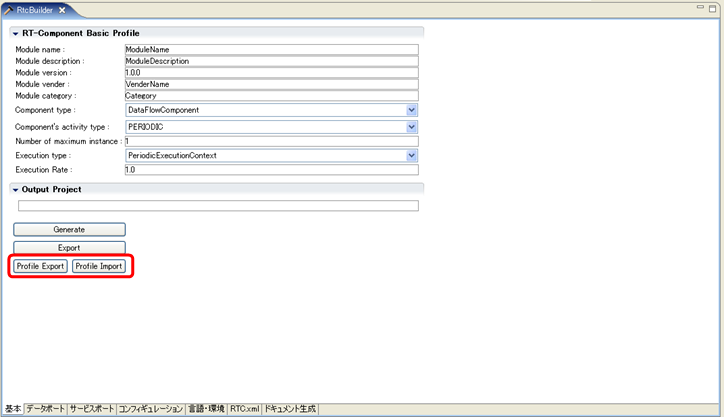
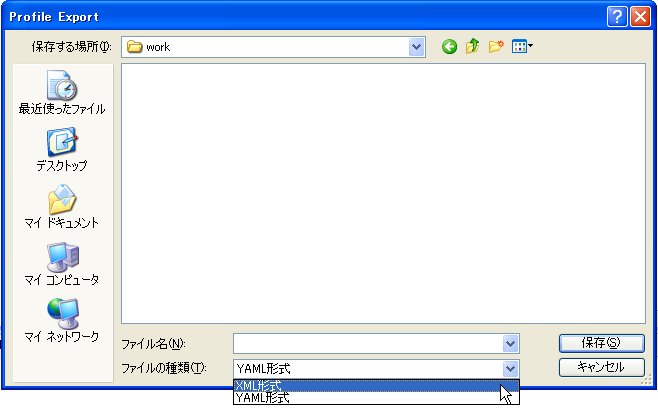
※export 처리시의 형식은,「파일 export처 선택」다이얼로그의「파일의 종류」에 의해서 선택하는 것이 가능합니다.
RTCBuilder 개요
RTCBuilder
개요
동작환경
T-Component Builder (이하, RTCBuilder )의 동작에 필요한 환경은 이하대로입니다.
| 환경 | 비고 | |
| 1 | Java Development Kit 6 | 주의:Java1.5(5.0)에서는 동작하지 않습니다. |
| 2 | Eclipse 3.2.이상 http://www.eclipse.org/downloads/index.php (http://archive.eclipse.org/eclipse/downloads/index.php) |
Eclipse 본체 |
| 3 | Eclipse EMF 2.2이상(SDO,XSD 포함한다) | RTCBuilder가 의존하는 Eclipse 플러그 인 ※사용하시는 Eclipse의 버젼에 맞은 것을 사용해 주십시오. |
| 4 | Eclipse GEF 3.2이상(Draw2D 포함한다) | RTCBuilder가 의존하는 Eclipse 플러그 인 ※사용하시는 Eclipse 의 버젼에 맞은 것을 사용해 주십시오. |
또 이하의 개발을 실시하는 언어에 따라서는 이하의 환경을 인스톨 해 두면 편리합니다.
| 환경 | 비고 | |
| 1 | Eclipse CDT | C++용무의 개발 환경 |
| 2 | Pydev for Eclipse | python용의 개발 환경 |
제한
RTCBuilder 는, OpenRTM-aist 를 대상으로 개발된 것입니다.그 외의 RTC 플랫폼에 대한 동작은 상정하고 있지 않습니다.
기타
그 외
FAQ
RTC 프로파일 에디터로 입력한 내용을 RTC 프로파일에 보존할 경우에, 「 Error writing file. 」라고 하는 에러가 발생합니다.
A. 보존처의 지정이 부정한 경우에 표시됩니다.보존처를 임의의 프로젝트내의 디렉토리로 해 보존해 주세요.사례
RTCBuilder는, 이하의 라이브러리 혹은 제품을 사용해 개발되었습니다.이러한 프로젝트의 개발과 설계와 관계된 분들에게 감사합니다.- Apache Velocity 1.5 ~Copyright (C) 2000-2007 The Apache Software Foundation This product includes software developed by The Apache Software Foundation (http://www.apache.org/).
- Apache Jakarta Commons CLI 1.1 ~Copyright 2001-2007 The Apache Software Foundation This product includes software developed by The Apache Software Foundation (http://www.apache.org/).
- JYaml 1.3 ~Copyright (c) 2005, Yu Cheung Ho All rights reserved.
- Java CC (생성된 원시 코드를 이용하고 있습니다) https://javacc.dev.java.net/
생성 파일의 패키징 기능 / 각종설정
생성 파일의 패키징 기능
생성한 템플릿 파일, 템플릿 파일을 기본으로 작성한 RT 컴퍼넌트의 실행용 바이노리필드등을 각종 형식에서 어카이브(archive) 하는 기능입니다. 기본 프로파일 입력 페이지의「 Export 」버튼을 클릭하면, 패키징 내용을 설정하기 위한 「RT컴퍼넌트 export」화면이 표시됩니다.
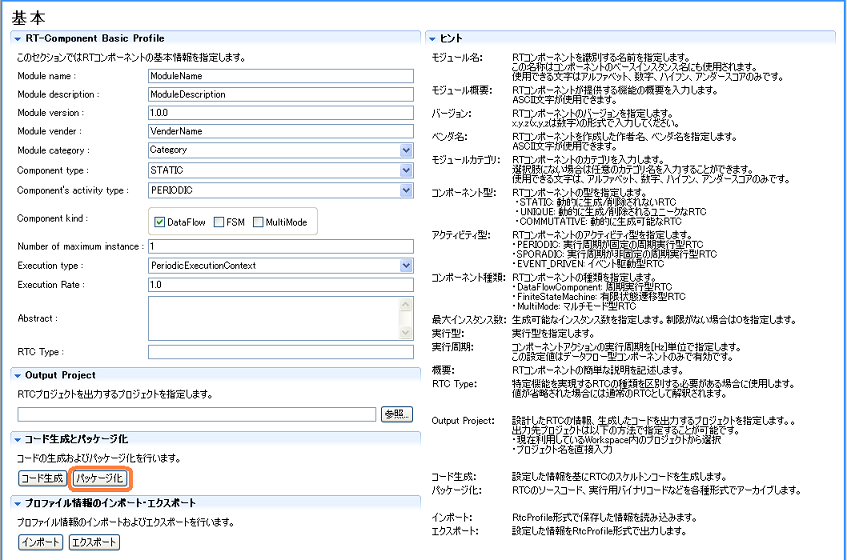
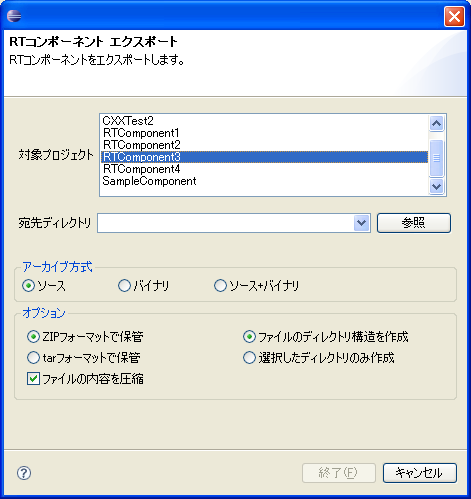
이하, 각 항목에 대해 설명하겠습니다.
| 항목 | 설명 | |
| 대상 프로젝트 | 패키징 대상의 프로젝트를 선택해 주세요. | |
| 행선지 디렉토리 | 패키징 한 성과물을 출력하는 디렉토리를 입력해 주세요.「참조」버튼을 사용하는 것으로, 디렉토리 선택 다이얼로그가 표시됩니다. | |
| 어카이브(archive) 방식 | 작성하는 어카이브(archive)의 형식을 선택해 주세요. | |
| 옵션 | 각 액션내에서의 동작에 관한 개요 설명.생략 가능 항목. | |
| 어카이브(archive) 형식 | ZIP 포맷을 이용한 어카이브(archive)와 tar 포맷을 이용한 어카이브(archive)를 작성하는 것이 가능합니다.사용하는 포맷 형식을 선택해 주세요. | |
| 어카이브(archive) 내용의 압축 | 어카이브(archive) 내용을 압축하는 경우에는, 체크 박스를 ON 로 해 주세요. | |
| 디렉토리 구조 | 어카이브(archive) 대상 프로젝트의 디렉토리 구조를 그대로 보관 유지한 형태로 어카이브(archive)를 실시하는지, 모두 루트 디렉토리에 넣은 형태로 어카이브(archive)를 실시하는지를 선택해 주세요. | |
※어카이브(archive) 방식(「소스」「바이너리」「소스+바이너리」) 마다, 어느 파일 종류를 어카이브(archive)에 포함할까는, 후술의「설정 화면」에서 설정할 수 있습니다.
각종 설정
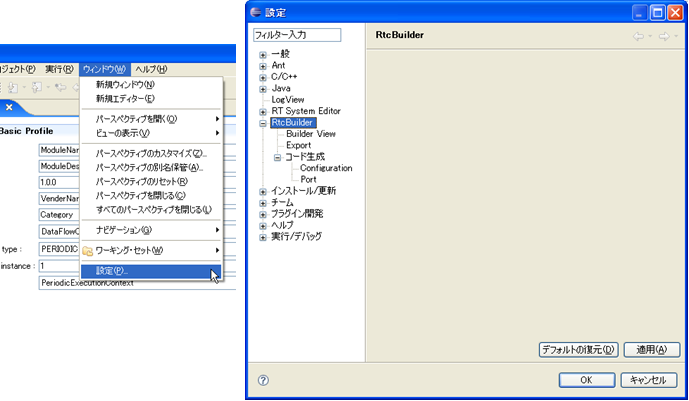
여기에서는 RTCBuilder 의 각종 설정에 대해 설명합니다. RTCBuilder 의 설정 화면은, 화면상부 메뉴의[윈도우][설정....](을)를 선택해 표시되는 「설정」화면으로부터「 RTCBuilder 」를 선택한다고 표시됩니다.
코드 생성
RTC 프로파일 에디터의 기본 프로파일 입력 페이지 및 컨피귤레이션·프로파일 입력 페이지에서 신규 에디터 표시시, 신규 항목 추가시에 디폴트로 설정되는 내용을 설정할 수 있습니다.
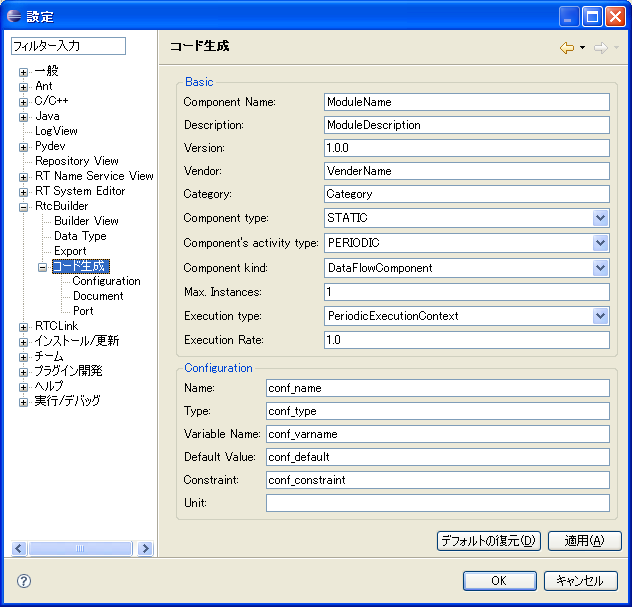
덧붙여 이 설정 화면안의 디폴트 설정(「디폴트의 복원」버튼을 클릭했을 때에 설정되는 내용)은 이하대로입니다.
| 항목 | 디폴트치 |
| Basic | |
| Component name | ModuleName |
| Description | ModuleDescription |
| Version | 1.0.0 |
| Vendor | VendorName |
| Category | Category |
| Component Type | DataFlowComponent |
| Component's activity type | PERIODIC |
| Max. Instances | 1 |
| Execution type | PeriodicExecutionContext |
| Execution rate | 1.0 |
| Configuration | |
| Name | conf_name |
| Type | conf_type |
| Variable Name | conf_varname |
| Default Value | conf_default |
Port
RTC 프로파일 에디터의 데이터포트·프로파일 입력 페이지 및 서비스 포토·프로파일 입력 페이지에서 신규 항목을 추가했을 때에 디폴트로 설정되는 내용을 설정할 수 있습니다.
덧붙여 이 설정 화면안의 디폴트 설정(「디폴트의 복원」버튼을 클릭했을 때에 설정되는 내용)은 이하대로입니다.
| 항목 | 디폴트치 |
| Data Port | |
| DataPort Name | dp_name |
| DataPort Type | dp_type |
| DataPort Variable Name | dp_vname |
| Service Port | |
| ServicePort Name | sv_name |
| Service Interface | |
| Interface Name | if_name |
| Instance Name | if_instance |
| Variable Name | if_varname |
Configuration
RTC 프로파일 에디터의 컨피귤레이션·프로파일 입력 페이지의 시스템·컨피귤레이션 정보로 표시되는 항목을 설정할 수 있습니다.
덧붙여 이 설정 화면안의 디폴트 설정(「디폴트의 복원」버튼을 클릭했을 때에 설정되는 내용)은 이하대로입니다.
| 항목 | 디폴트치 | 항목 | 디폴트치 | |
| manager .name | Manager | naming.enable | YES | |
| os.name | 없음 | naming.type | corba | |
| os.release | 없음 | naming.format | %h.host/%n.rtc | |
| os.version | 없음 | naming.update.enable | YES | |
| os.arch | 없음 | naming.update.interval | 10.0 | |
| os.hostname | 없음 | timer.enable | YES | |
| logger.enable | YES | timer.tick | 0.1 | |
| logger.file_name | ./rtc%p.log | corba.args | 없음 | |
| logger.data_format | %b %d %H:%M:%S | corba.endpoint | 없음 | |
| logger.log_level | NORMAL | corba.name_servers | 없음 | |
| logger.stream_lock | NO | exec_cxt.periodic.type | PeriodicExecutionContext | |
| logger.master_logger | 없음 | exec_cxt.periodic.rate | 1000 | |
| module.conf_path | 없음 | exec_cxt.evdriven.type | EventDrivenExecutionContext | |
| module.load_path | 없음 | |||
Export
RT 컴퍼넌트의 패키징 기능의 각 어카이브(archive) 형식에 포함하는 파일을 설정할 수 있습니다.
설정 화면은 어카이브(archive) 형식마다의 섹션(Source Export, Binary Export, Source+Binary Export)으로 나누어져 있습니다.또, 각 섹션은 확장자(extension) 지정부와 파일명 지정부로부터 구성되어 있습니다.
확장자(extension) 지정부에서는, 각 어카이브(archive) 형식에 포함하는 파일의 확장자(extension)를 설정할 수 있습니다.「타입의 선택」버튼을 클릭하면, 이하와 같은 타입 선택 화면이 표시되기 때문에, 어카이브(archive)에 포함하고 싶은 파일 타입을 선택해 주세요.
fig7-6Select.png |
※파일 확장자(extension) 리스트에는 등록을 마친 확장자(extension)만 표시됩니다.리스트내에 존재하지 않는 파일을 선택하고 싶은 경우는, 화면 하부의「다른 확장자(extension)」란에 해당하는 확장자(extension)를 「,」단락으로 입력해 주세요. |
#br
파일 설정부에서는 어카이브(archive)에 포함하는 파일명을 설정할 수 있습니다.「파일명」리스트 하부의 「 Add 」버튼을 클릭하면 새로운 행이 추가되기 때문에, 어카이브(archive)에 포함하고 싶은 파일명을 직접 입력해 주세요.또,「 Delete 」버튼을 클릭하면, 선택하고 있는 행을 삭제할 수 있습니다. 윗 그림의 Export 설정 화면(섹션)의 예에서는, 어카이브(archive) 방식으로서「 Source+Binary 」를 선택했을 때에, 확장자(extension)가「 cpp 」「 h」인 파일과 파일명이「 Makefile 」「 README 」인 파일을 어카이브(archive)에 포함하는 설정이 됩니다. 덧붙여 이 설정 화면안의 디폴트 설정(「디폴트의 복원」버튼을 클릭했을 때에 설정되는 내용)은 이하대로입니다.
| 항목 | 디폴트치 |
| Source Export | |
| 확장자(extension) | conf, cpp, h, vcproj, java, xml, py |
| 파일명 | Makefile, README |
| Binary Export | |
| 확장자(extension) | conf, exe, class, py |
| 파일명 | README |
| Source+Binary Export | |
| 확장자(extension) | conf, cpp, h, vcproj, java, xml, py, exe, class |
| 파일명 | Makefile, README |
Build View
Build View 내에 표시되는 아이콘의 색정보를 설정할 수 있습니다.
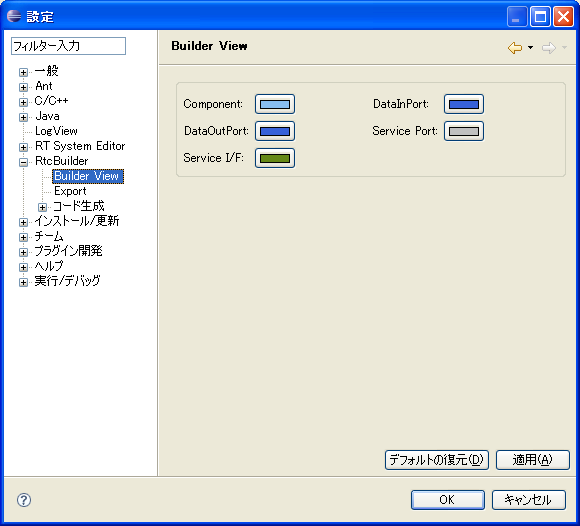
각각의 색설정 버튼에 의해, 컴퍼넌트 본체, DataInPort, DataOutPort, ServicePort, ServiceInterface 의 색설정을 변경하는 것이 가능합니다.
인스톨 및 기동
RTCBuilder 의 인스톨 및 기동
여기에서는, RTCBuilder 의 인스톨 및 기동 방법에 대해 설명합니다.RTCBuilder 의 인스톨
RTCBuilder 는 Eclipse 플러그 인이기 위해, Eclipse 본체 및 의존하고 있는 다른 Eclipse 플러그 인을 우선 인스톨 할 필요가 있습니다.동작환경 를 참조 후, 이것들을 다운로드합니다. Eclipse 의 인스톨은 해동할 뿐입니다.또, Eclipse 의 플러그 인은 해동 후, Eclipse 폴더내에 덧쓰기할 뿐입니다. RTCBuilder 의 인스톨은 RTCBuilder 의 플러그 인 jar 파일(jp.go.aist.rtm.rtcbuilder_X.X.X.jar)을 eclipse/plugins 폴더에 배치하는 것만으로 완료입니다.RTCBuilder의 기동
인스톨 후, Eclipse를 처음으로 기동하면, 이하와 같은 Welcome 페이지가 표시됩니다.
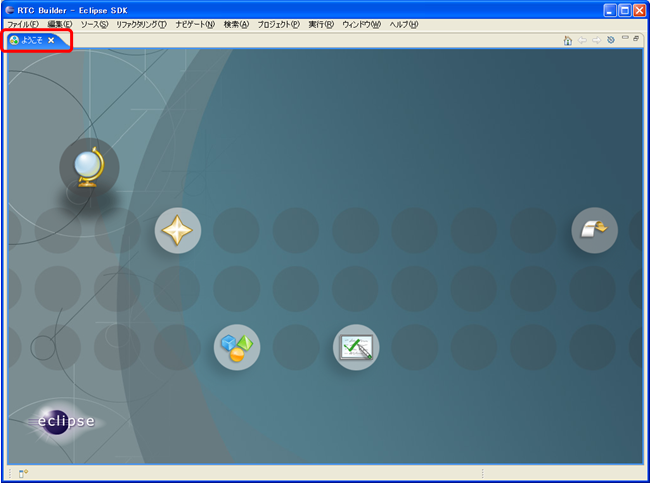
이 Welcome 페이지를 좌상의 「X」에 의해 닫으면 이하의 페이지가 표시됩니다.
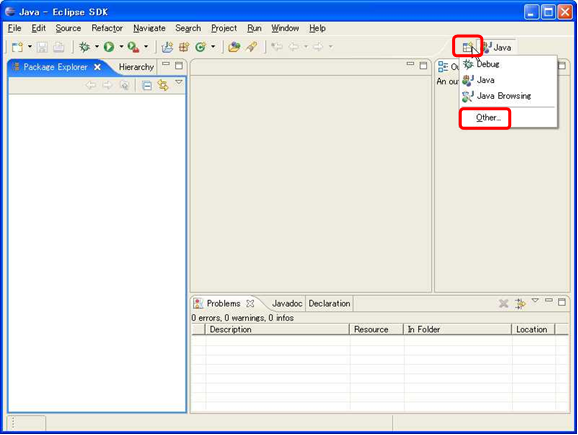
우상의 「Open Perspective」버튼을 압하해, 풀다운의 「Other…」버튼을 압하합니다.
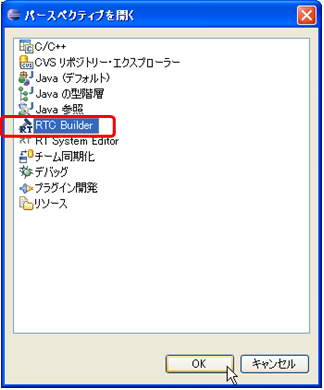
「RTC Builder」를 선택하는 것으로, RTCBuilder가 기동합니다.
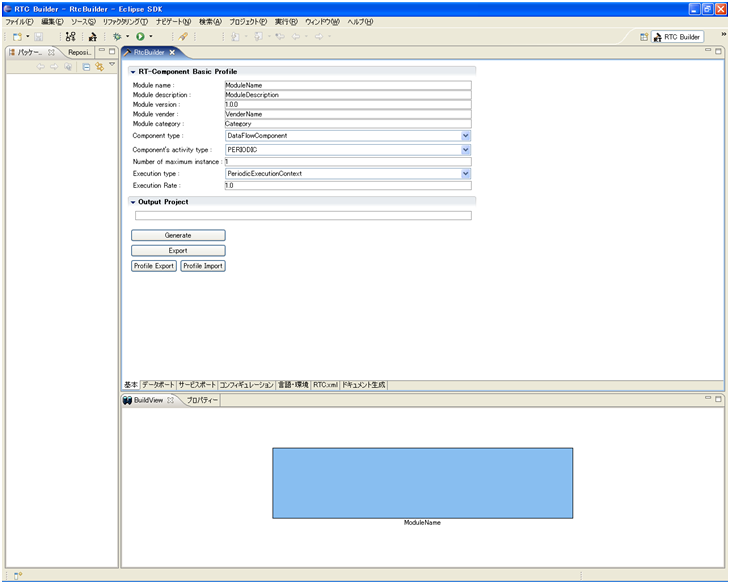
RTCBuilder 용 프로젝트의 작성
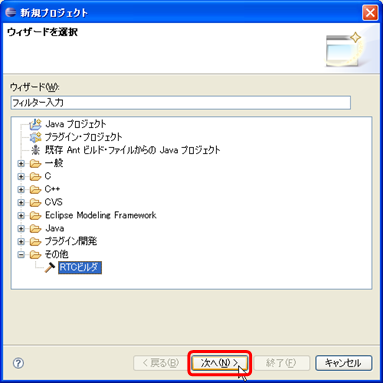
우선 최초로, RT 컴퍼넌트를 작성하기 위한 Eclipse 프로젝트를 작성합니다. 화면상부의 메뉴로부터[파일][신규][프로젝트]를 선택합니다.
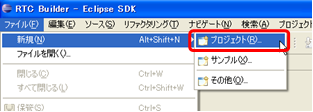
표시된「신규 프로젝트」화면에 있고,「그 외」「 RTC 비르다」를 선택해,「다음에」를 클릭.
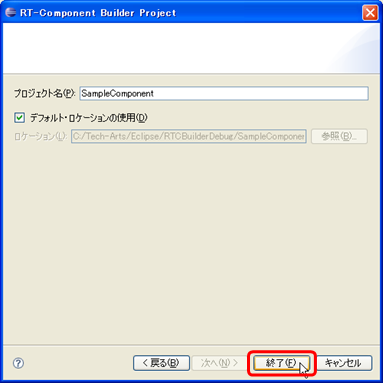
「프로젝트명」란에 작성하는 프로젝트명을 입력해「종료」를 클릭.
지정한 명칭의 프로젝트가 생성되어 패키지 익스플로러내에 추가됩니다.
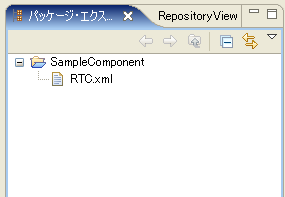
생성한 프로젝트내에는, 디폴트치가 설정된 RTC 프로파일 XML(RTC.xml)가 자동적으로 생성됩니다.
RTC 프로파일 에디터의 기동
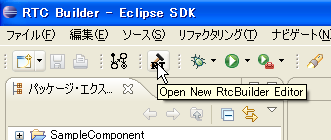
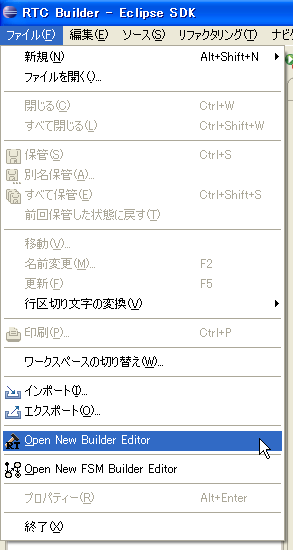
RTC 프로파일 에디터를 열려면 , 툴바의「 Open New RtcBuilder Editor 」버튼을 압하하는지, 도구모음의 [file]-[Open New Builder Editor] 를 선택합니다.
코드생성 / 설정내용의 저장 및 불러오기
코드 생성
생성 대상 RT컴퍼넌트의 각종 프로파일 정보를 설정한 후, 템플릿 코드의 생성을 실시합니다. 기본 프로파일 입력 페이지의「 Generate 」버튼을 클릭하면, 입력한 프로파일 정보로 응한 템플릿 코드의 생성을 합니다.
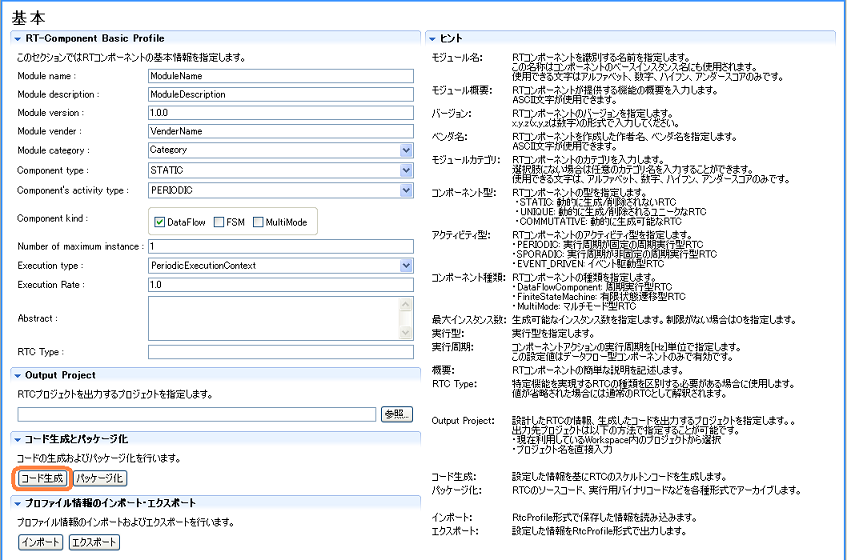
각 언어를 선택했을 때의 코드 생성 실행시에 생성되는 템플릿 파일은 이하대로입니다.
- 언어 공통
| 파일명 | 설명 |
| README_<RTC명> | README 파일입니다.RT 컴퍼넌트 생성시로 설정한 정보등이 기술되고 있습니다. |
- C++
| 파일명 | 설명 |
| <RTC명> Comp.cpp | RT 컴퍼넌트를 기동하는 코드입니다. |
| <RTC명>.h | RT 컴퍼넌트 본체의 헤더입니다. |
| <RTC명>.cpp | RT 컴퍼넌트 본체의 코드입니다. |
| <서비스형명>SVC_impl.h | 서비스 프로바이더의 헤더입니다.(※) ServiceProvider 에서 지정된 Type 만이 출력됩니다. |
| <서비스형명>SVC_impl. cpp | 서비스 프로바이더의 실장 코드입니다.(※) ServiceProvider 에서 지정된 Type 만이 출력됩니다. |
| Makefile.<RTC명> | 컴파일하기 위한 Makefile 입니다. |
| <RTC명>.vcproj | Visual Studio 용 프로젝트 파일입니다. ※대상 OS로서「 Windows 」를 선택했을 경우만 생성됩니다. |
| OpenRTM-aist.vsprops | OpenRTM-aist 용 프롭퍼티·파일입니다. |
- Java
| 파일명 | 설명 |
| <RTC명>Comp.java | RT 컴퍼넌트의 기동용 클래스입니다. |
| <RTC명>.java | RT 컴퍼넌트의 Component Profile, 초기화 처리등을 정의한 클래스입니다. |
| <RTC명>Impl.java | RT 컴퍼넌트의 본체입니다. |
| build_<RTC명>.xml | RT 컴퍼넌트의 빌드용 파일입니다. |
| <서비스형명> SVC_impl.java | 서비스 프로바이더의 실장 클래스입니다.(※) |
- Python
| <RTC명>.py | RT 컴퍼넌트의 코드입니다. |
| <서비스형명>_idl.py | |
| <서비스형명>_idl_example.py | 서비스 프로바이더의 실장 파일입니다.(※) |
- 프리프로세서에 대하고, #include 지시문만 사용 가능.(#ifdef 등은 단지 무시된다)
- 생성되는 오퍼레이션은 직접 지정된 인터페이스의 오퍼레이션만으로, 부모로부터 계승한 오퍼레이션은 포함되지 않는다.
출력 선택
RtcBuilder 는, 생성한 파일과 동명의 파일이 출력 끝에 이미 존재해, 기존 파일과 생성 파일의 사이에 출력 내용에 차이가 존재하는 경우, 어느 쪽의 출력을 이용하는지를 선택하는 확인 화면이 표시됩니다.
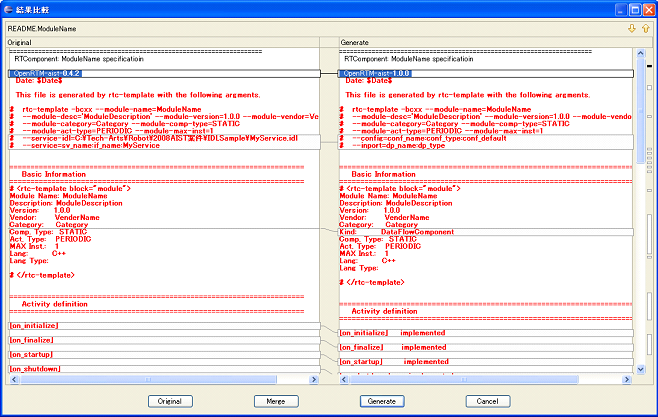
출력의 선택에서는, 이하의 3개 출력 후보중에서 선택합니다.
- Original : 이미 존재하는 파일을 그대로 남긴다
- Merge : 머지 블록을 이용한 머지를 실시한다(※1)
- Generate : 새롭게 생성한 내용으로 덧쓰기한다
※1 Merge에서는,<rtc-template block=”block”>태그로 둘러싸인 범위만을 최신의 생성 내용으로 상서합니다.생성한 템플릿은, 유저가 변경하지 않는 범위를 미리 이 태그로 둘러싸고 있습니다.이 태그의 안은 변경 후도 머지 하는 것으로 사라져 버리기 때문에, 수정하지 않게 해 주세요.
퍼스펙티브 변환
생성 대상 언어의 개발 환경용 플러그 인이 인스톨 되고 있는 경우, 코드 생성 실행 후에 퍼스펙티브 변환의 확인 메세지가 표시됩니다. 대상의 플러그 인이 인스톨 되고 있는 경우에는 이하와 같은 메세지가 표시되기 때문에, 퍼스펙티브의 변환을 실시할지를 선택해 주세요.
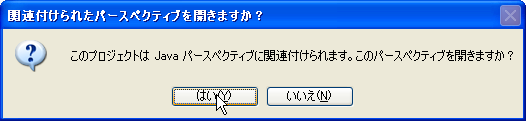
생성 언어와 개발 환경용 플러그 인의 관계는 이하대로입니다.
- Java : JDT(Java Development Tools) → 미리 Eclipse에 포함되어 있는 개발 환경입니다.
- C++ : CDT(C/C++ Development Tooling)
- Python : PyDev
※ 각 언어용의 개발 환경용 플러그 인이 인스톨 되고 있어 출력 대상 프로젝트가 신규 작성 프로젝트의 경우는, 각 프로젝트의 프롭퍼티에 대상 언어의 속성이 설정됩니다.
설정 내용의 세이브와 로드
RTCBuilder 에서는, RTC 프로파일 에디터로 입력한 내용을 RTC 프로파일 XML(RTC.xml)에 보존하거나 보존한 내용을 재차 읽어들이는 것이 가능합니다.
세이브
RTC 프로파일 에디터로 입력한 내용은, RTC 프로파일 XML(RTC.xml)에 보존하는 것이 가능합니다.입력 내용은 이하의 조작에 의해 보존할 수 있습니다.- 에디터를 오른쪽 클릭해, 표시된 콘텍스트 메뉴로부터 「Save」혹은「Save As…」를 선택
- 도구모음의[File][Save…]혹은[File][Save As…]를 선택
※[Save As…]를 선택했을 경우, 임의의 프로젝트내에 보존하는 것이 가능합니다.
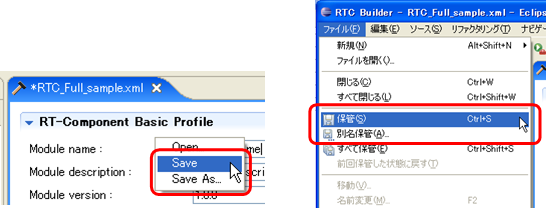
※임의의 프로젝트 이외의 디렉토리를 보존 끝에 지정했을 경우는, 이하의 메세지가 표시되어 보존되지 않습니다.보존처를 임의의 프로젝트내의 디렉토리다시 로 지정해 주세요.
로드
RTC 프로파일 에디터의 내용을 보존한 RTC 프로파일 XML(RTC.xml)는 이하의 조작에 의해 읽어들이는 것이 가능합니다.- 에디터를 오른쪽 클릭해, 콘텍스트 메뉴로부터 「Open」를 선택
- 도구모음의[File][Open File…]를 선택
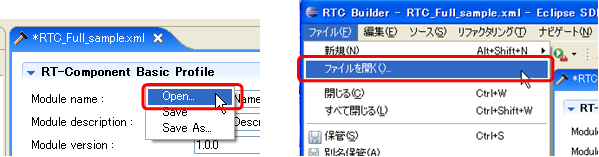 로드
로드
화면 구성
화면 구성요소
여기에서는, RTCBuilder 내의 화면 구성요소에 대해 설명합니다.개요
RTCBuilder 에서는, 이하와 같은 화면 구성이 되고 있습니다.
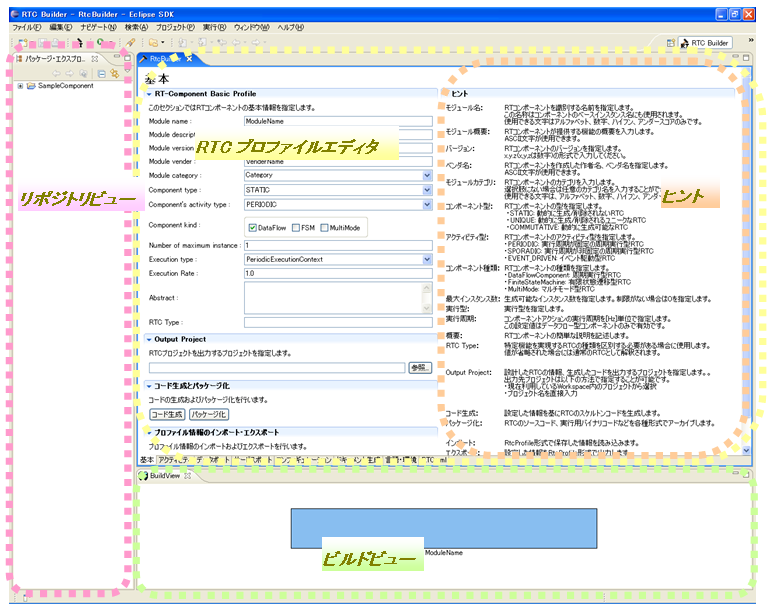
| 화면 요소명 | 설명 | |
| 1 | RTC 프로파일 에디터 | RT 컴퍼넌트의 사양인 프로파일, 데이터포트 정의, 서비스 포토 정의, 컨피귤레이션 정의, 그 외 확장 프로파일을 편집합니다. |
| 2 | 비르드뷰 | 편집중의 RT 컴퍼넌트 및 데이터포트, 서비스 포토, 서비스 인터페이스를 아이콘으로 그래피컬하게 표시합니다. |
| 3 | 리포지트리뷰 | 선택한 RT 리포지터리(repository)의 정보를 표시합니다. |
RT 프로파일 에디터
여기에서는, RT 프로파일 에디터에 대해 설명합니다.
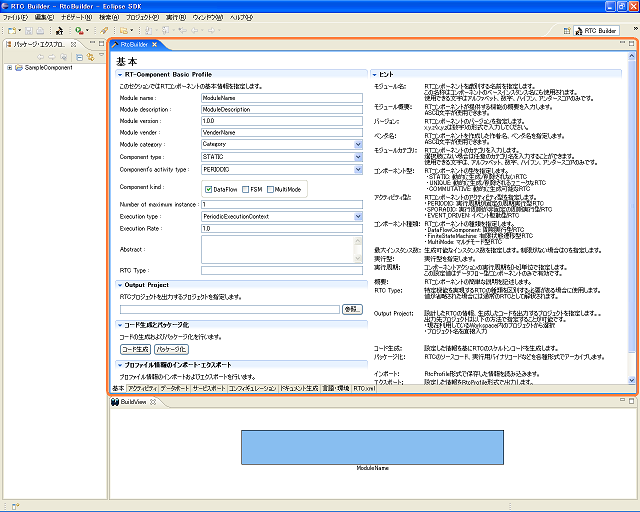
RT프로파일 에디터는, 이하의 페이지로부터 구성되어 있습니다.
| 화면 요소명 | 설명 | |
| 1 | 기본 프로파일 입력 페이지 | RT 컴퍼넌트의 프로파일 정보 등, 컴퍼넌트의 기본 정보를 입력합니다. |
| 2 | 데이터포트·프로파일 입력 페이지 | RT 컴퍼넌트에 부속되는 데이터포트의 프로파일을 입력합니다. |
| 3 | 서비스 포토·프로파일 입력 페이지 | RT 컴퍼넌트에 부속되는 서비스 포토 및 서비스 포토에 부속되는 서비스 인터페이스의 프로파일을 입력합니다. |
| 4 | 컨피귤레이션·프로파일 입력 페이지 | RT 컴퍼넌트로 설정하는 유저 정의의 컨피귤레이션·파라미터 세트 정보 및 시스템의 컨피귤레이션 정보를 입력합니다. |
| 5 | 언어·환경 정보 입력 페이지 | 생성 대상의 코드 선택이나 OS 등의 실행 환경에 관한 정보를 입력합니다. |
| 6 | RTC 프로파일 XML 편집 페이지 | 설정된 RT 컴퍼넌트·프로파일을 기술한 XML 의 표시·편집을 실시합니다. |
| 7 | 문서 정보 설정 페이지 | 생성 대상의 RT 컴퍼넌트에 추가하는 각종 문서 정보를 입력합니다. |
기본 프로파일 입력 페이지
RT 컴퍼넌트의 프로파일 정보 등, 컴퍼넌트의 기본 정보를 입력하는 페이지입니다.
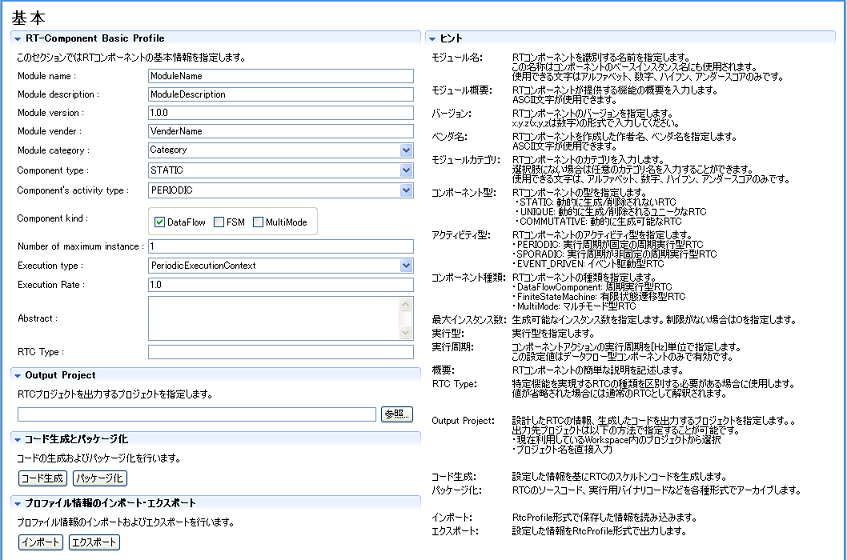
이하에 각 입력 항목에 대해 설명하겠습니다.
| 항목 | 디폴트치 | 설명 |
| RT-Component Basic Profile | ||
| Module name | ModuleName | RT 컴퍼넌트를 식별하는 이름입니다.필수 입력 항목.이 이름은, 생성되는 원시 코드중에서, 컴퍼넌트의 이름에 사용됩니다.영숫자가 아니면 안됩니다. |
| Module description | ModuleDescription | RT 컴퍼넌트의 간단한 개요 설명입니다.생략 가능 항목. |
| Module version | 1.0.0 | RT 컴퍼넌트의 버젼입니다.원칙 x.y.z 와 같은 형식에서 버젼 번호를 입력합니다.생략 가능 항목 |
| Module vender | VenderName | RT 컴퍼넌트를 개발한 벤더명입니다.생략 가능 항목 |
| Module category | Category | RT 컴퍼넌트의 카테고리입니다.필수 입력 항목 |
| Component type | DataFlowComponent | RT 컴퍼넌트의 형태입니다. DataFlowComponent, STATIC, UNIQUE, COMMUTATIVE 로부터 선택 가능합니다. |
| Component's activity type | PERIODIC | RT컴퍼넌트의 액티버티 타입입니다. PERIODIC, SPORADIC, EVENT_DRIVEN 로부터 선택 가능합니다. |
| Number of maximum instance | 1 | RT 컴퍼넌트 인스턴스의 최대수입니다.자연수를 입력해 주세요.생략 가능 항목 |
| Execution type | PeriodicExecutionContext | ExecutionContext의 형태입니다. PeriodicExecutionContext, ExtTrigExecutionContext 로부터 선택 가능합니다. |
| Execution Rate | 1.0 | ExecutionContext의 실행 주기입니다.단위 Hz.정의 double 형의 수치가 입력 가능합니다.생략 가능 항목 |
| Output Project | ||
| 없음 | 생성 코드의 출력 대상 프로젝트명입니다.설정한 프로젝트가 존재하는 경우에는, 그 프로젝트내에, 설정한 프로젝트가 존재하지 않는 경우에는, 신규 프로젝트를 생성합니다.필수 입력 항목 | |
데이터포트·프로파일 입력 페이지
RT 컴퍼넌트에 부속되는 데이터포트의 정보를 입력하는 페이지입니다.
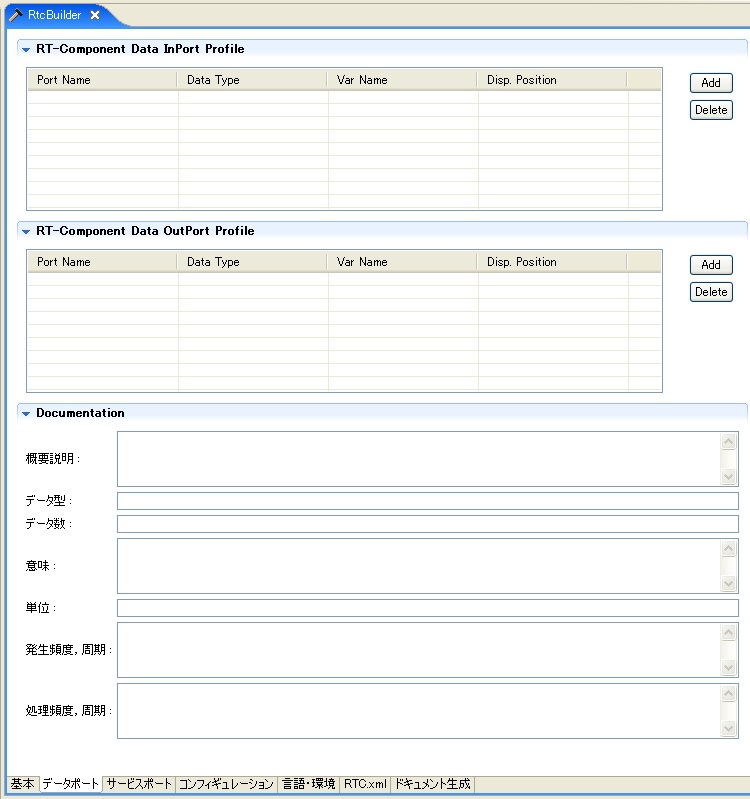
각 포토 (InPort/OutPort)를 신규에 추가하는 경우는, 각 섹션의「 Add 」버튼을 눌러 주세요. 또, 각 섹션의 「 Delete 」버튼을 누르면, 선택중의 포토를 삭제할 수 있습니다. 문서 섹션의 내용은 포토마다 설정하는 것이 가능합니다.문서 섹션에는, 선택중의 포토에 대응한 내용이 표시됩니다. 이하에 각 입력 항목에 대해 설명하겠습니다.
| 항목 | 디폴트치 | 설명 |
| RT-Component Data InPort Profile | ||
| Port name | dp_name | Data InPort 의 명칭입니다.필수 입력 항목.반각영숫자만 입력 가능합니다. Data OutPort 와 아울러 포토 명칭은 중복 할 수 없습니다. |
| Data Type | dp_type | Data InPort 가 취급하는 데이터형입니다.Timed[ Short / Long / UShort / ULong / Float / Double / Char / Boolean / Octet / String ] 및 그 순서형이 사용 가능합니다.필수 입력 항목. |
| Var Name | dp_vname | Data InPort 에 대응하는 변수명입니다.생략 가능 항목 |
| Disp. Position | left | 비르드뷰내에서의 Data InPort의 표시 위치입니다. |
| RT-Component Data OutPort Profile | ||
| Port name | dp_name | Data OutPort 의 명칭입니다.필수 입력 항목.반각영숫자만 입력 가능합니다.Data InPort와 아울러 포토 명칭은 중복 할 수 없습니다. |
| Data Type | dp_type | Data OutPort 가 취급하는 데이터형입니다. Timed[ Short / Long / UShort / ULong / Float / Double / Char / Boolean / Octet / String ] 및 그 순서형이 사용 가능합니다.필수 입력 항목. |
| Var Name | dp_vname | Data OutPort 에 대응하는 변수명입니다.생략 가능 항목 |
| Disp. Position | right | 비르드뷰내에서의 Data OutPort 의 표시 위치입니다. |
| Documentation | ||
| 개요 설명 | 없음 | 데이터포트에 대한 개요 설명.생략 가능 항목. |
| 데이터형 | 없음 | 데이터포트가 취급하는 형태에 대한 설명.생략 가능 항목. |
| 데이터수 | 없음 | 데이터가 배열이 되는 경우 등, 데이터수에 관한 설명.생략 가능 항목. |
| 의미 | 없음 | 데이터의 의미의 설명.생략 가능 항목. |
| 단위 | 없음 | 데이터 단위에 관한 설명.생략 가능 항목. |
| 발생 빈도, 주기 | 없음 | 데이터의 발생 빈도, 주기에 관한 설명.생략 가능 항목. |
| 처리 속도, 주기 | 없음 | 데이터의 처리 속도, 처리 주기에 관한 설명.생략 가능 항목. |
서비스 포토·프로파일 입력 페이지
RT 컴퍼넌트에 부속되는 서비스 포토의 정보를 입력하는 페이지입니다.
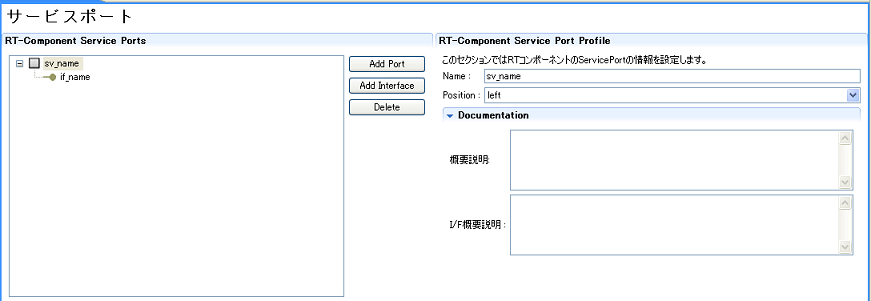
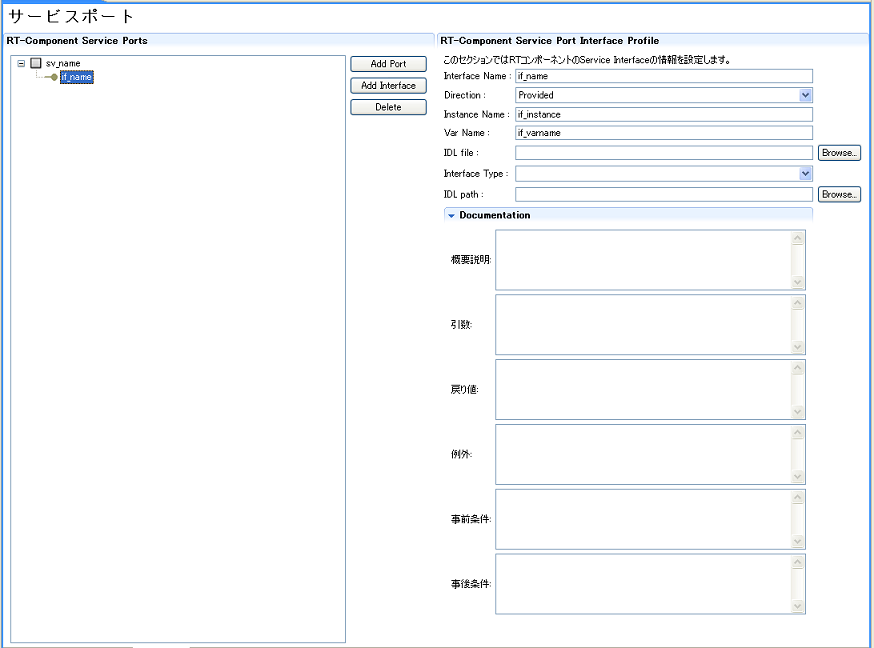
신규 서비스 포토는, 화면 좌측 「 RT-Component Service Ports 」란의「 Add Port 」를 선택하는 것으로 추가할 수 있습니다. 화면 좌측 「 RT-Component Service Ports 」에서 서비스 포토를 선택한 상태로,「Add Interface 」를 선택하는 것으로 신규 서비스 인터페이스를 추가할 수 있습니다. 화면 좌측 「 RT-Component Service Ports 」에서, 서비스 포토 혹은 서비스 인터페이스를 선택한 상태로 「 Delete 」를 선택하는 것으로, 선택한 포토/인터페이스를 삭제할 수 있습니다. 이하에 각 입력 항목에 대해 설명하겠습니다.
| 항목 | 디폴트치 | 설명 |
| RT-Component Service Port Profile | ||
| Name | sv_name | 서비스 포토의 명칭입니다.필수 입력 항목.반각영숫자만 입력 가능합니다.서비스 포토 명칭은 중복 할 수 없습니다. |
| Position | left | 비르드뷰내에서의 서비스 포토의 표시 위치입니다. |
| Documentation | ||
| 개요 설명 | 없음 | 서비스 포토에 대한 개요 설명.생략 가능 항목. |
| I/F개요 설명 | 없음 | 서비스 포토에 부속되는 서비스 인터페이스의 개요 설명.생략 가능 항목. |
| 항목 | 디폴트치 | 설명 |
| RT-Component Service Port Interface Profile | ||
| Interface Name | if_name | 서비스 인터페이스의 명칭입니다.필수 입력 항목.반각영숫자만 입력 가능합니다.서비스 인터페이스명은 중복 할 수 없습니다. |
| Direction | Provided | 서비스 인터페이스의 종류입니다. ·Provided:제공 인터페이스 (Service Provider 용 ) ·Required:요구 인터페이스 (Service Consumer용) 로부터 선택 가능합니다. |
| Instance Name | if_instance | 서비스 인터페이스의 인스턴스명입니다.필수 입력 항목.반각영숫자만 입력 가능합니다. |
| Var Name | if_varname | 서비스 인터페이스의 변수명입니다.생략 가능 항목.생략 되었을 경우는, 인스턴스명을 사용합니다. |
| IDL file | 없음 | 서비스 인터페이스로 사용하는 IDL 파일명을 지정합니다.「 Browse... 」버튼을 클릭하면, 파일 선택 다이얼로그가 표시됩니다. |
| Interface Type | 없음 | 서비스 인터페이스로 사용하는 서비스의 형태입니다.필수 입력 항목.반각영숫자만 입력 가능합니다. |
| IDL Path | 없음 | IDL 의 서치 패스입니다.「 Browse... 」버튼을 클릭하면, 디렉토리 선택 다이얼로그가 표시됩니다. |
| Documentation | ||
| 개요 설명 | 없음 | 서비스 인터페이스에 대한 개요 설명.생략 가능 항목. |
| 인수 | 없음 | 서비스 인터페이스의 인수에 관한 설명.생략 가능 항목. |
| 반환값 | 없음 | 서비스 인터페이스의 반환값에 관한 설명.생략 가능 항목. |
| 예외 | 없음 | 서비스 인터페이스의 예외에 관한 설명.생략 가능 항목. |
| 사전 조건 | 없음 | 서비스 인터페이스의 오퍼레이션을 실행전에 채워 두어야 할 사전 조건에 관한 설명.생략 가능 항목. |
| 사후 조건 | 없음 | 서비스 인터페이스의 오퍼레이션을 실행 후에 채우는 사후 조건에 관한 설명.생략 가능 항목 |
언어·환경 정보 입력 페이지
입력한 RT 컴퍼넌트 사양에 근거해 생성하는 템플릿·원시 코드의 언어 선택이나, OS 등의 실행 환경, 의존 라이브러리등을 입력하는 페이지입니다.
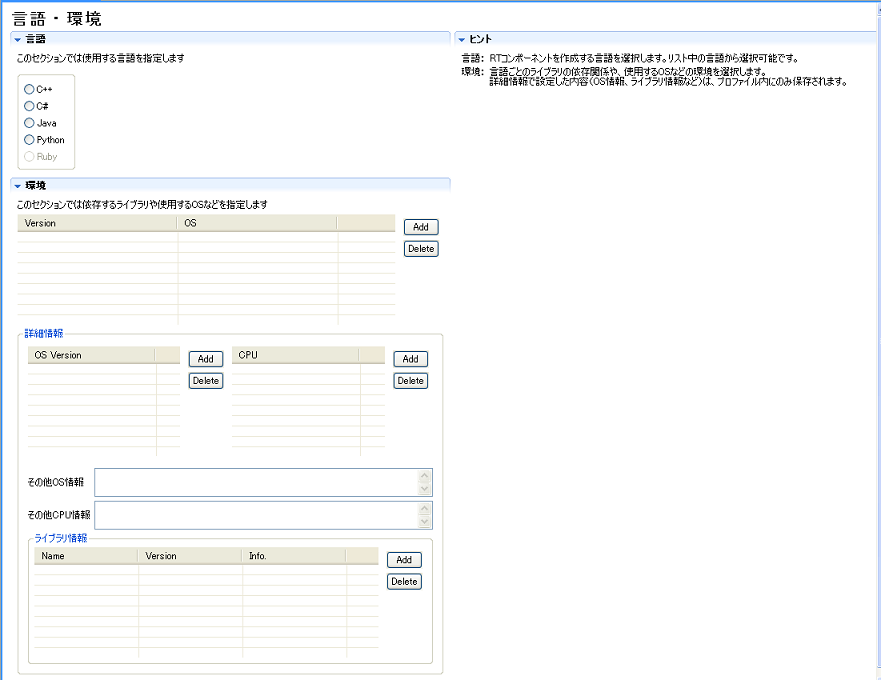
생성 대상의 언어 마다 섹션이 나뉘고 있습니다.생성하고 싶은 언어의 섹션을 선택해, 각 언어 고유의 설정 정보를 입력해 주세요. 어느 섹션을 선택했을 경우에는, 다른 섹션은 모두 닫게 되어 있습니다. 코드 생성 실행시(기본 프로파일 입력 페이지의「 Generate 」버튼 압하시)에 선택되고 있던 섹션의 언어용 템플릿 코드가 생성됩니다. 이하에 각 입력 항목에 대해 설명하겠습니다.
| 항목 | 디폴트치 | 설명 |
| C++ | ||
| OS | 없음 | 생성 대상의 OS 를 선택해 주세요. |
| Dependency | 없음 | 생성하는 RT 컴퍼넌트가 의존하는 라이브러리를 입력합니다. |
| Python | ||
| --- | --- | --- |
| Java | ||
| Jar File | 없음 | 생성하는 RT 컴퍼넌트가 의존하는 Jar 파일을 입력합니다. |
Java 섹션의 Jar File 의 추가/삭제는, 섹션옆의「 Add 」「 Delete 」버튼에서 실시할 수 있습니다.「Add」버튼을 클릭하면, 일람중에 항목행이 추가됩니다.그리고, 추가된 행을 클릭하면, 파일 선택 다이얼로그가 표시의 것으로 대상 파일을 선택해 주세요. ~※ Ruby 및 C# 에 대해서는, 현재 상태로서는미대응입니다.
RTC 프로파일 XML 편집 페이지
입력한 RT 컴퍼넌트 사양을 적은 XML 파일 (RTC.xml)의 내용 확인, 편집을 실시하는 페이지입니다.다른 페이지로 설정한 내용을 확인하거나 GUI 화면에서는 입력할 수 없는 항목을 직접 편집하기 위해서 사용합니다.
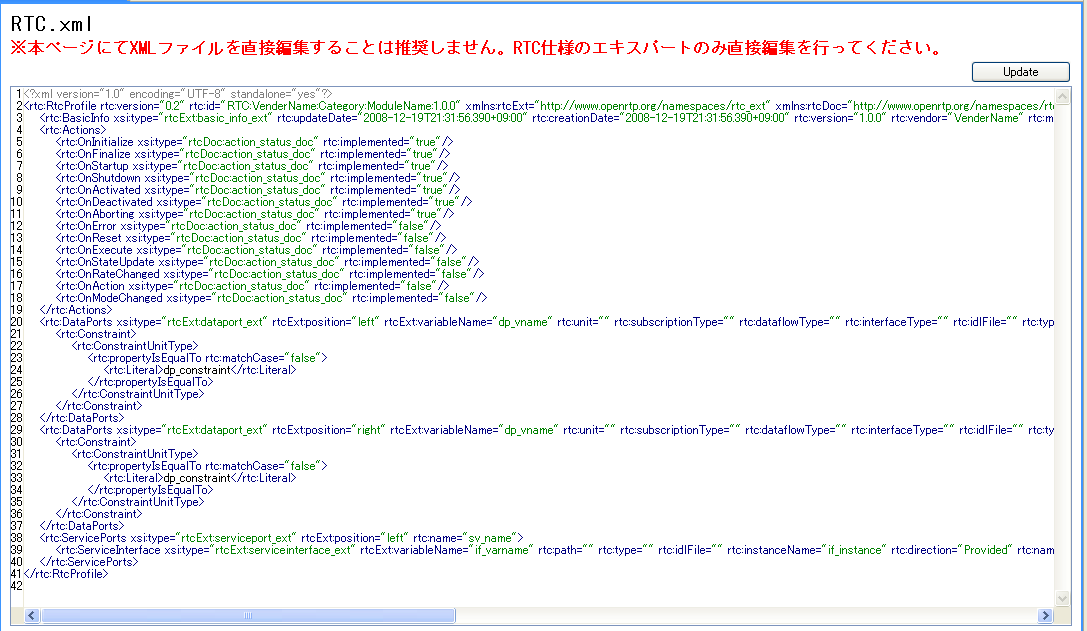
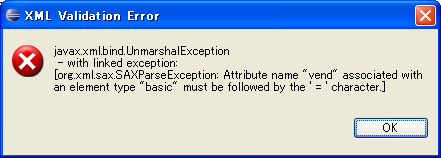
이 페이지로 직접 입력한 내용은, 이 페이지를 표시하고 있는 상태로 보존했을 경우만 보존됩니다.이 페이지에서 내용 편집 후, 타페이지를 연 상태로 보존하면, 다른 페이지에서 입력한 항목이 우선됩니다. 이 페이지의 내용을 보존하는 경우에는, RTC.xml 의 schema 정의에 따른 바리데이션을 합니다.바리데이션시에 에러가 발견되었을 경우는, 이하와 같은 에러 메세지가 표시되기 때문에, 표시 내용을 참고에 해당 개소를 수정해 주세요.
문서 정보 설정 페이지
생성 대상의 RT 컴퍼넌트에 관한 각종 문서 정보를 입력합니다.
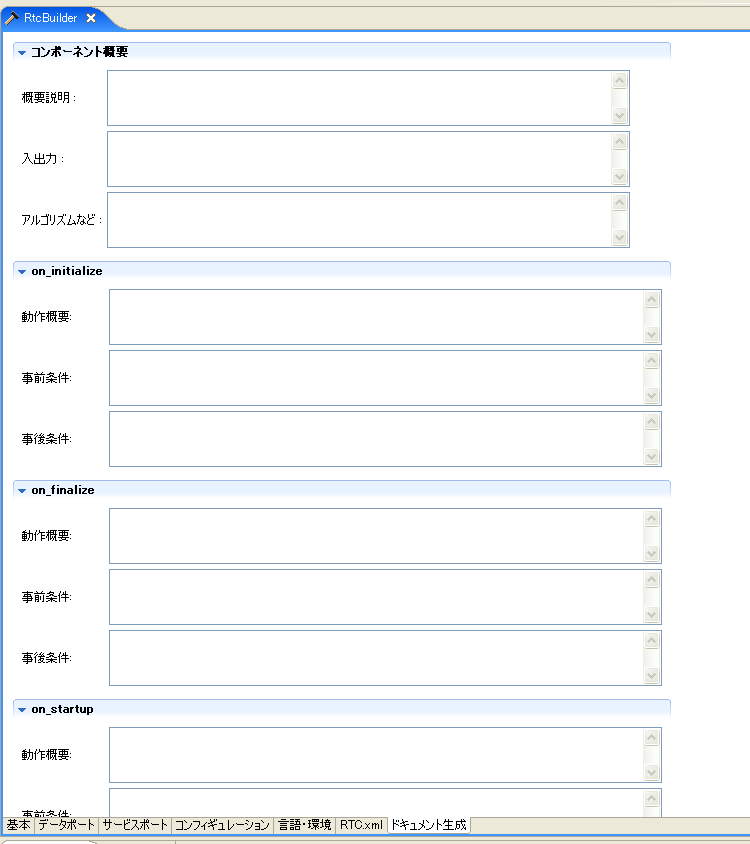
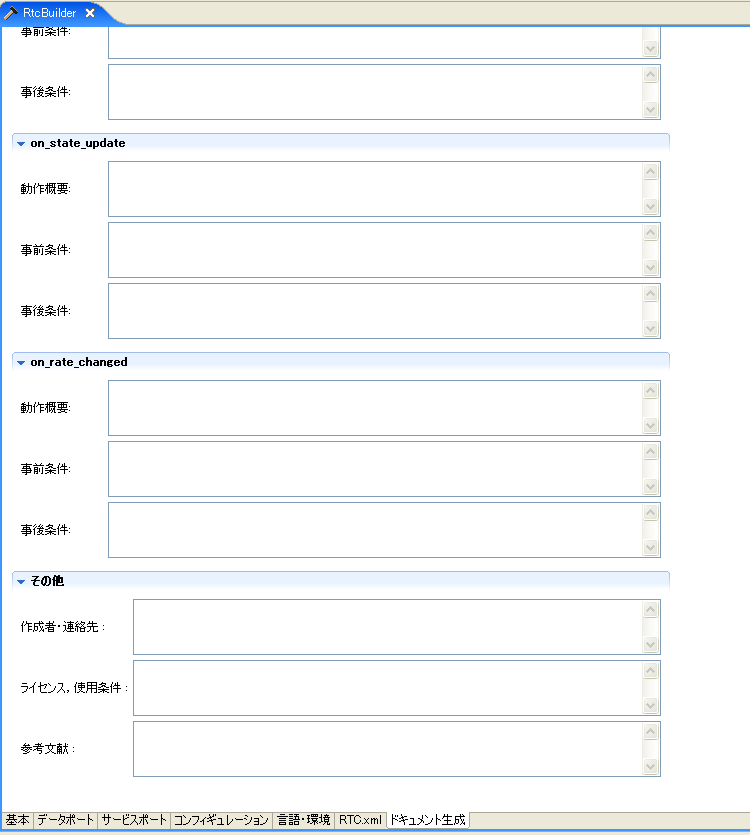
이 페이지로 입력된 정보는, 생성된 코드에 doxygen 형식에서 파묻힙니다. 이하에 각 입력 항목에 대해 설명하겠습니다.
| 항목 | 디폴트치 | 설명 |
| 컴퍼넌트 개요 | ||
| 개요 설명 | 없음 | 생성하는 RT 컴퍼넌트의 개요 설명.생략 가능 항목. |
| 입출력 | 없음 | RT 컴퍼넌트의 입출력에 관한 개략 설명.생략 가능 항목. |
| 알고리즘등 | 이루어 | RT 컴퍼넌트가 사용하고 있는 알고리즘등의 설명.생략 가능 항목. |
| Activity (on_initialize, on_finalize, on_startup, on_shutdown, on_activated, on_deactivated, on_execute, on_aborting, on_error, on_reset, on_state_update, on_rate_changed) | ||
| 동작 개요 | 없음 | 각 액션내에서의 동작에 관한 개요 설명.생략 가능 항목. |
| 사전 조건 | 없음 | 각 액션 실행전에 성립해야 할 사전 조건에 관한 설명.생략 가능 항목. |
| 사후 조건 | 없음 | 각 액션 실행 후에 성립하고 있는 사후 조건에 관한 설명.생략 가능 항목. |
| 그 외 | ||
| 작성자·연락처 | 없음 | RT 컴퍼넌트의 작성자 및 연락처에 관한 정보.생략 가능 항목. |
| 라이센스, 사용 조건 | 없음 | RT 컴퍼넌트의 라이센스 정보, 사용 조건에 관한 정보.생략 가능 항목. |
| 참고 문헌 | 없음 | 참고 문헌.생략 가능 항목. |
비르드뷰
비르드뷰는 작성중의 RT 컴퍼넌트의