동작확인(Windows)
샘플 컴포넌트의 위치
인스톨 또는 빌드가 정상적으로 종료되면, 샘플로 동작 테스트 를 합니다. 샘플은, 통상은 이하의 장소에 있습니다.
- 시작 메뉴: [시작]>>[OpenRTM-aist]>>[C++]>>[components]>>[examples]
- C:\Program Files\OpenRTM-aist\1.0\examples\C++
- OpenRTM-aist/examples (소스로부터 빌드 했을 경우)
샘플 컴포넌트 세트 SimpleIO를 사용하고, OpenRTM-aist가 정상적으로 빌드·인스톨 되어 있는지를 확인합니다.
샘플(SimpleIO)을 사용한 테스트
RT컴포넌트 ConsoleInComp, ConsoleOutComp로 구성되는 샘플 세트 입니다. ConsoleInComp는 콘솔로부터 입력된 수치를 OutPort로부터 출력하는 컴포넌트, ConsoleOutComp는 InPort에 입력된 수치를 콘솔에 표시하는 컴포넌트입니다. 이것들은 가장 Simple하게 I/O를 예로 보여주는 샘플입니다. ConsoleInComp의 OutPort로부터 ConsoleOutComp의 InPort에 접속해 2개의 컴포넌트를 액티브(Activate) 하는 것으로 동작합니다.
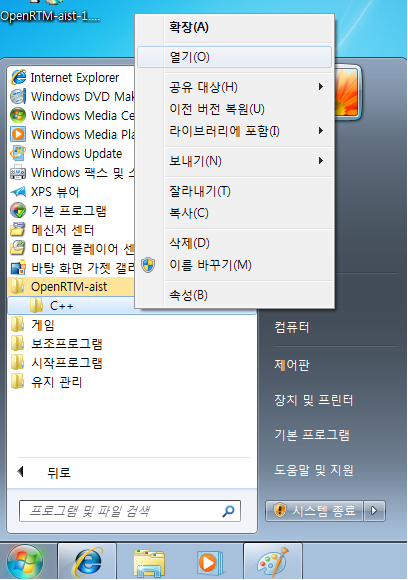
이하는 msi 인스톨러로 OpenRTM-aist를 인스톨 한 환경에서, 시작 메뉴로부터 각종 프로그램을 기동하는 것을 전제로 설명합니다. 시작 메뉴 로부터 OpenRTM-aist를 마우스 오른쪽 버튼을 클릭해 「열기」로 폴더를 열어, 각 프로그램 에 액세스 하면 편리합니다.
네임서버의 기동
우선, 컴포넌트의 참조를 등록하기 위한 네임서버를 기동합니다. 「OpenRTM-aist」>>「tools」>>「Start Naming Service」에 있는 바로가기 를 클릭해 네임서버를 기동합니다.
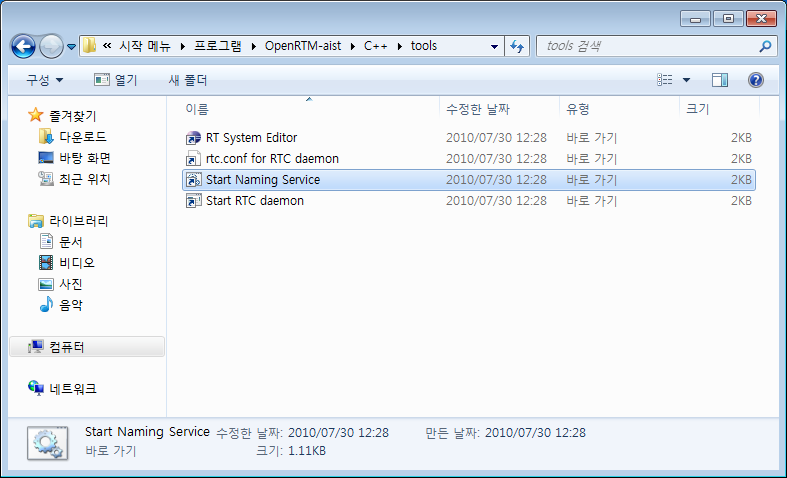
기동하면, 이하와 같은 콘솔 화면이 열립니다.

콘솔 화면이 열리지 않는다
네임서버의 콘솔 화면이 열리지 않는 케이스가 있습니다. 이 경우 예상되는 몇개의 원인을 아래와 같이 대처해 주십시오.
omniORB가 인스톨 되어 있지 않다.
openrtm.org가 제공하는 msi 인스톨러에는 omniORB가 포함되어 있습니다만, 언인스톨 을 선택하면, omniORB를 인스톨 하지 않고 OpenRTM-aist를 인스톨 할 수도 있습니다.
또, 수동으로 인스톨 했을 경우에는 omniORB가 들어가 있지 않은 경우도 있기 때문에 omniORB가 인스톨 되어 있는지 확인해 주십시오.
환경 변수 OMNI_ROOT가 설정되어 있지 않다
「Start Naming Service」는 %RTM_ROOT%\bin\rtm-naming.bat에 있는 배치파일 로부터 네임서버(omniNames.exe)를 기동합니다. 이 때, omniNames.exe 를 참조하기 위해서 환경 변수 OMNI_NAMES를 이용하고 있습니다. 통상 인스톨러로 OpenRTM-aist를 인스톨 했을 경우에는 OMNI_ROOT 환경 변수가 자동으로 설정되지만 어떠한 이유로 환경 변수가 무효가 되어 있거나, 수동으로 인스톨 했을 경우 등은 환경 변수가 설정되어 있지 않을 경우가 있습니다.
환경 변수 OMNI_ROOT가 설정되어 있는 것을 확인해 주세요. 환경편소는,- 「제어판」>>「시스템」>>「상세 설정」탭>>「환경 변수」
- 「내 컴퓨터」를 오른쪽 클릭, 「속성」을 선택, 「고급 시스템 설정」>>「고급」탭>>「환경 변수」 등에서 참조·편집할 수 있습니다.
그 외
유저명이 2바이트 문자인 경우 로그 출력하는 폴더를 적절히 설정하지 못하고 omniNames.exe의 기동에 실패하는 경우가 있습니다. 그 경우, 환경 변수 TEMP를 2바이트 문자를 포함하지 않는 장소로 설정하는 것으로 수정하는 경우가 있습니다. 임의의 디렉토리(이하의 케이스에서는 C:\temp)를 작성해, 그곳을 환경 변수 TEMP 가 가리키도록 rtm-naming.bat의 선두 부분에서 이하와 같이 설정합니다.
 set cosnames="omninames"
 set orb="omniORB"
 set port=%1
 rem set OMNIORB_USEHOSTNAME=localhost
 set PATH=%PATH%;%OMNI_ROOT%\bin\x86_win32
 set TEMP=C:\temp
또, 드문 경우이지만 호스트명이나 주소의 설정의 문제로 기동이 잘 되지 않는 경우가 있습니다. 이 경우 이용하고 있는 PC의 IP주소를 omniNames.exe에 가르쳐 주면 잘 되는 경우가 있습니다. 환경 변수 OMNIORB_USEHOSTNAME를 이하와 같이 설정합니다(이하는 자신의 호스트의 IP주소 가 192.168.0.11의 경우인 예).
 set cosnames="omninames"
 set orb="omniORB"
 set port=%1
 set OMNIORB_USEHOSTNAME=192.168.0.11
 set PATH=%PATH%;%OMNI_ROOT%\bin\x86_win32
샘플 컴포넌트의 기동
네임서버 기동 후, 적당한 샘플 컴포넌트를 기동합니다. 방금전 열어 둔 시작 메뉴 폴더의, 「OpenRTM-aist」>>「C++」>> 「components」>>「examples」를 열면, 그림과 같이 몇개의 컴포넌트가 있습니다.
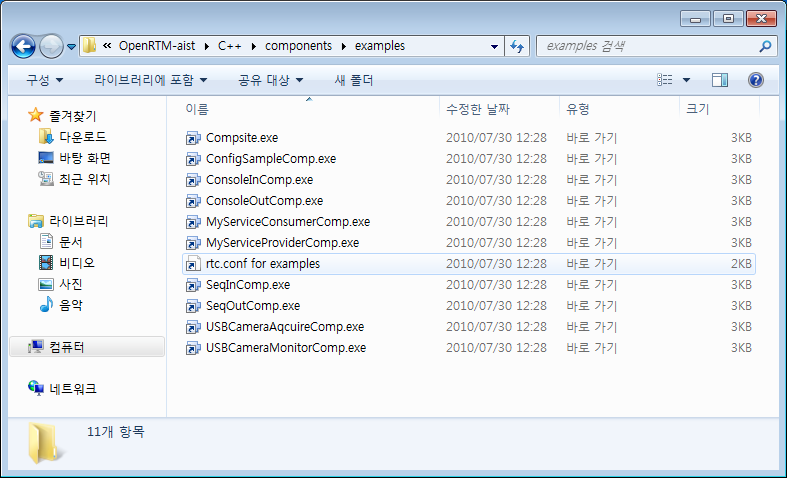
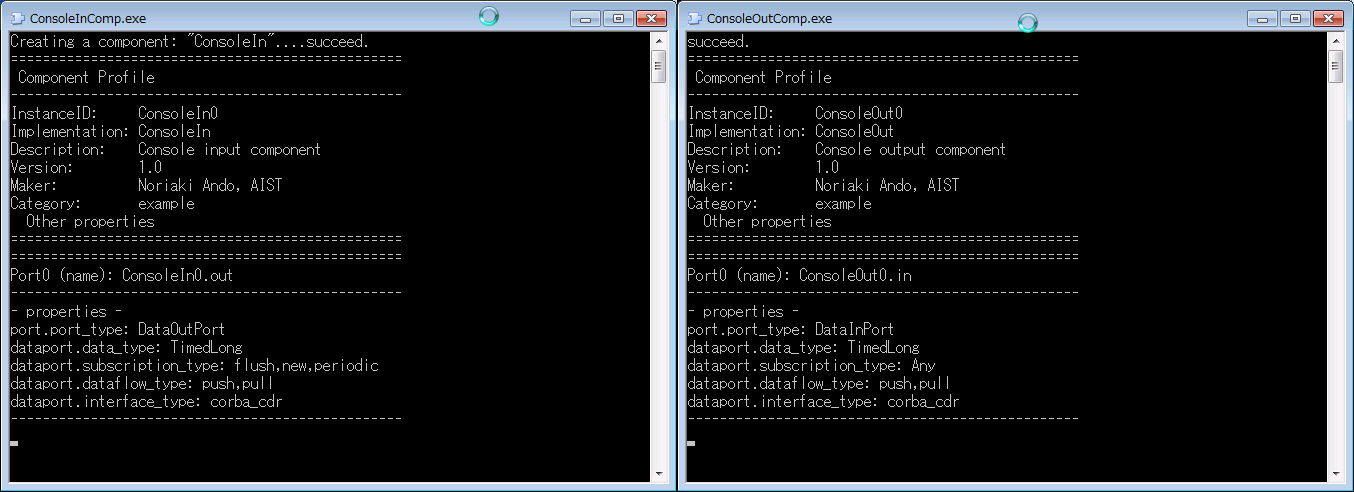
여기에서는, 「ConsoleInComp.exe」 「ConsoleOutComp.exe」를 각각 더블 클릭 해 2개의 컴포넌트를 기동합니다. 기동하면, 아래 그림과 같은 2개 의 콘솔 화면이 열립니다.
컴포넌트가 기동하지 않는 경우
컴포넌트가 기동하지 않는 경우, 몇개의 원인을 생각할 수 있습니다.
콘솔 화면이 열리자마자 사라진다
rtc.conf의 설정에 문제가 있어, 기동할 수 없는 케이스가 있습니다. 상기 시작 메뉴 폴더의 「rtc.conf for examples」를 열어 설정을 확인해야 합니다. 예를 들면, corba.endpoint/corba.endpoints 등의 설정이 현재 실행중의 PC의 호스트 주소와 미스매치를 일으키고 있는 경우 등은 CORBA가 이상종료합니다.
이하와 같은 최저한의 rtc.conf로 설정 다시 하고 시험해 보십시오.
corba.nameservers: localhost
런타임 에러가 나와 종료된다
라이브러리등이 적절히 인스톨 되어 있지 않음·설정되어 있지 않은 등의 원인으로 라인 타임 에러가 발생하는 경우가 있습니다.-재기동해 본다- OpenRTM-aist를 모두 언인스톨해 재차 인스톨 해 보는 등을 실시하는 것으로 개선되는 경우도 있습니다.
RTSystemEditor(RTSE)의 기동
시작 메뉴 폴더로부터, RTSystemEditor를 기동합니다. RTSystemEditor는 「OpenRTM-aist」>>「C++」>>「tools」>>「RT System Editor」에 있습니다.
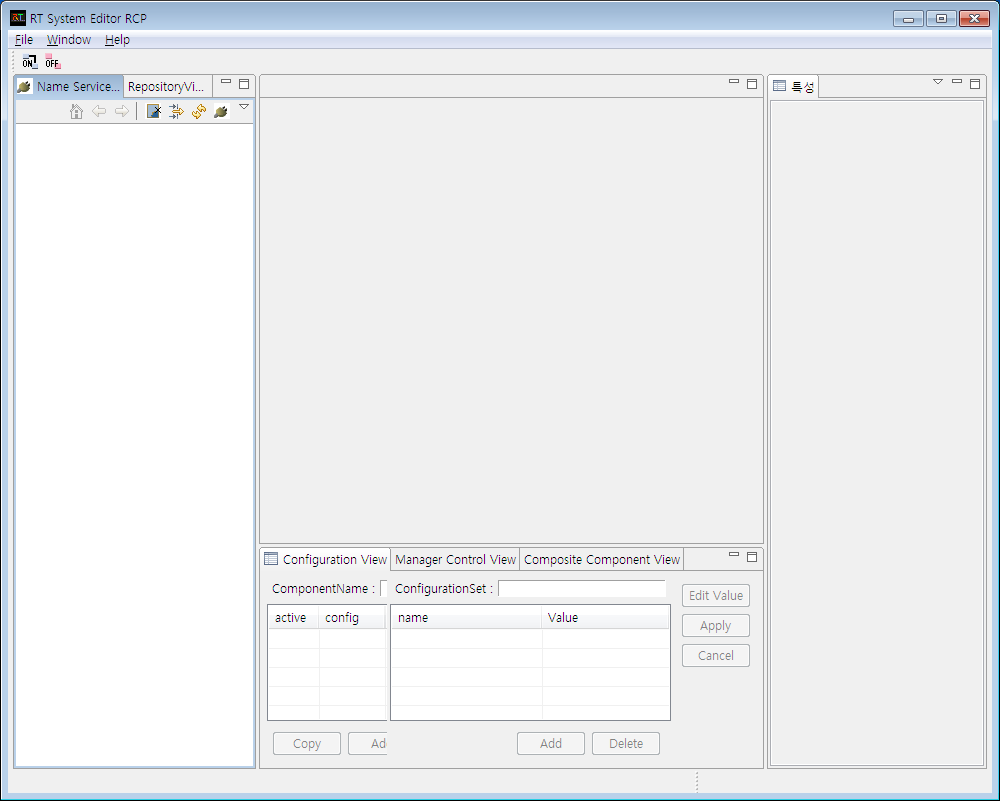
네임서버에의 접속
RTSE가 기동하면 우선 네임서버에 접속합니다. 왼쪽 페인의 상부에 있는,  의 아이콘을 클릭해 접속 다이얼로그를 엽니다. 접속 다이얼로그의 호스트명의 부분에 방금전 기동한 네임서버의 주소(이 경우 동일 호스트이므로 localhost를 지정합니다. 포트 번호도 지정할 수 있습니다만, 통상 디폴트의 2809번을 사용하는 경우는 아무것도 지정하지 않습니다.

접속하면, 네임서비스뷰에 localhost가 나타납니다. 트리 표시의 [+] 를 클릭하면, 방금전 기동한 2개의 컴포넌트가 등록되어 있는 것을 알수 있습니다.

에디터에의 배치
시스템을 편집하는 에디터를 엽니다. 상부의 에디터를 여는 버튼  를 클릭하면, 윈도우의 중앙에 에디터가 열립니다.
좌측의 네임서비스뷰에  의 아이콘으로 표시 되고 있는 컴포넌트(2개)를 중앙의 에디터에 드래그 앤드 드롭 합니다.
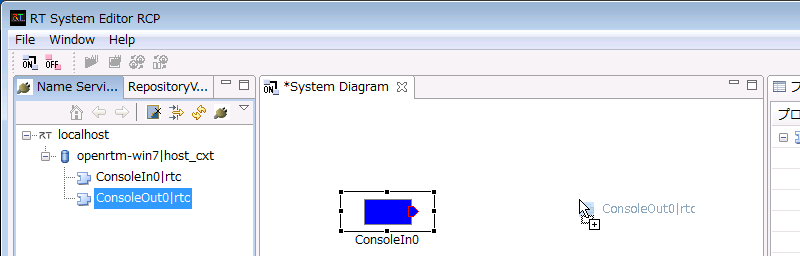
접속과 액티브화
ConsoleIn0 컴포넌트의 우측에는 데이터가 출력되는 OutPort  , ConsoleOut0 컴포넌트의 좌측에는 데이터가 입력되는 InPort
  가 각각 붙어 있습니다.
이것들의 InPort/OutPort(데이터 포트라고 부른다)를 접속합니다. OutPort로부터 InPort(또는 InPort 로부터 OutPort)에 드래그 앤 드롭 하면, 그림과 같은 다이얼로그가 나타나고 디폴트 설정인 상태로 OK 버튼을 누릅니다.


2개의 컴포넌트의 사이에 접속선이 나타납니다. 다음에, 에디터 상부 메뉴의 All Activate 버튼  를 클릭해, 컴포넌트를 액티브화니다. 액티브 되면, 컴포넌트가 녹색으로 변화합니다.
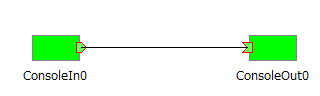
컴포넌트가 액티브 되면 ConsoleIn 컴포넌트측에서는
Please input number:
라는 prompt 표시로 바뀌기 때문에, 적당한 수치 (short int 의 범위내: 32767 이하)를 입력해 Enter 키를 누릅니다. ConsoleOut 측에서는, 입력 한 수치가 표시되어 ConsoleIn 컴포넌트로부터 ConsoleOut 컴포넌트에 데이터가 전송된 것을 알 수 있습니다.
이상으로, 컴포넌트의 기본 동작의 확인은 종료입니다.
다른 샘플
인스톨러에는, 이 밖에도 몇개의 샘플 컴포넌트가 부속되어 있습니다. 이러한 컴포넌트도 이와 같이 기동해, RTSystemEditor로 포트끼리를 접속해, 액티브하는 것으로 테스트 할 수 있습니다.
부속되어 있는 컴포넌트의 리스트와 간단한 설명을 이하에 나타냅니다.
| ConsoleInComp.exe | 콘솔로부터 입력된 수치를 OutPort로부터 출력한다. ConsoleOutComp.exe와 연결해 사용 |
| ConsoleOutComp.exe | InPort에 입력된 수치를 콘솔에 표시하는 컴포넌트.ConsoleInComp.exe와 연결해 사용 |
| SequenceInComp.exe | 랜덤인 수치(Short,Long,Float,Double와 그 순서형)을 출력하는 컴포넌트.SequenceOutComp.exe와 연결해 사용 |
| SequenceOutComp.exe | InPort에 입력되는 수치(Short,Long,Float,Double와 그 순서형)을 표시.SequenceInComp.exe와 연결해 사용 |
| MyServiceProviderComp.exe | MyService형의 서비스를 제공하는 컴포넌트.MyServiceConsumerComp.exe와 연결해 사용 |
| MyServiceConsumerComp.exe | MyService형의 서비스를 제공하는 컴포넌트.MyServiceProviderComp.exe와 연결해 사용 |
| ConfigSampleComp.exe | Configuration의 샘플.RTSystemEdiotr에서 Configuration을 변경해 Configuration의 변경에 대해 이해하기 위한 샘플. |
| USBCameraAcquireComp.exe | USB 카메라로부터 화상을 취득해 OutPort로부터 출력하는 컴포넌트.USBCameraMonitor.exe와 연결해 사용 |
| USBCameraMonitor.exe | InPort에 입력되는 화상을 화면에 표시하는 컴포넌트.USBCameraAquire.exe와 연결해 사용 |
